welcome to Sawlinux, this is sharing the site of PC

Video Post


stat counters
Follow us on Twitter Subscribe to RSS Subscribe via Email
Showing posts with label Mac OS. Show all posts

Tuesday, October 2, 2012

Saw Linux  /  6:40 PM  /    /  No comments

အရင္တုန္းက computer ေလာကမွာ Apple ရဲ႕ Mac OS သံုးတဲ့ computer ၀ယ္ရမလား၊ Microsoft Windows OS သုံးထားတဲ့ IBM compatible computer ပဲ ၀ယ္ရမလား ဆိုၿပီး အဓိက အမ်ိဳးအစားၾကီး ၂ မ်ိဳးကြဲေနပါတယ္။
Apple ရဲ႕ ကြန္ပ်ဴတာေတြနဲ႔ IBM compatible ျဖစ္တဲ့ ကြန္ပ်ဴတာေတြက နည္းပညာ၊ architecture မွာ လံုး၀ မတူခဲ့ၾကတဲ့ အတြက္ သီးသန္႔စီလို ျဖစ္ခဲ့ပါတယ္။ ဒါေပမယ့္ ၂၀၀၆ ခုႏွစ္ ေလာက္က စၿပီး Apple က သူ႔ကြန္ပ်ဴတာေတြမွာ Intel ရဲ႕ CoreDuo နဲ႔ Core2Duo CPU ေတြကို သံုးခဲ့တာကေန စၿပီး ကြန္ပ်ဴတာ ေလာကရဲ႕ အေျခအေန တစ္မ်ိဳးေျပာင္းသြား ခဲ့ပါတယ္။
Apple က သူ႔ကြန္ပ်ဴတာေတြ ထဲမွာ Intel ရဲ႕ Core2Duo processor ေတြကို သံုးလာတ့ဲ အခ်ိန္ကစၿပီး သူ႔ရ႕ဲ ကိုယ္ပိုင္ နာမည္ၾကီး Mac (Macintosh) operation system ကိုလည္း နည္းပညာပိုင္းမွာ ေျပာင္းလဲခဲ့ပါတယ္။ ဆိုလိုတာက Mac OSX ကို Core2Duo CPU ေတြနဲ႔ အလုပ္လုပ္ ႏိုင္ဖုိ႔ ျပင္ၿပီး ေရးခဲ့ပါတယ္။ ဒီေတာ့ Core2Duo CPU ကို သံုးထားတဲ့ Apple စက္ေတြအတြက္ ေရးထားတဲ့ Mac OS X ဟာ Core2Duo architecture နဲ႔ တည္ေဆာက္ထားတဲ့ IBM compatible ကြန္ပ်ဴတာေတြမွာလည္း ထည့္သံုးလို႔ ရမယ့္ အေနအထား ျဖစ္သြားတာေပါ့။ သူတို႔က နည္းပညာ အေျခခံပိုင္းမွာ အတူတူပဲေလ။ ဒီလိုနဲ႔ hacker ေတြက Mac OS X ကို ပံုမွန္ PC ေတြမွာ install လုပ္သံုးႏိုင္ေအာင္ ဖန္တီးခဲ့ၾကပါတယ္။ (ဒီအေၾကာင္းကို post တစ္ခု ေရးခဲ့ပါတယ္)

ဒီတစ္ခါ ေျပာခ်င္တာက Mac OSX အေၾကာင္း မဟုတ္ပါဘူး။ Apple က ထုတ္တဲ့ MacBook နဲ႔ MacBook PRO ဆိုတဲ့ laptop ေတြက လူၾကိဳက္မ်ားပါတယ္။ သူတို႔ရဲ႕ ျဖဴေဖြးေနတဲ့ body color နဲ႔ design က တစ္ျခား PC laptop ေတြနဲ႔ ယွဥ္ၾကည့္ရင္ မ်က္စိက်စရာ ေကာင္းလွပါတယ္။ အထူးသျဖင့္ မိန္းကေလးေတြ ပိုသေဘာက်မယ္ ထင္ပါတယ္။ တစ္ကယ္ကို စြဲမက္စရာ ေကာင္းလွပါတယ္။ ၿပီးေတာ့ Mac Mini ဆိုတဲ့ ကြန္ပ်ဴတာေလး ဆိုရင္လည္း ထမင္းဘူးေလး ေလာက္ပဲ ရိွၿပီး ခ်စ္စရာ သိပ္ေကာင္းပါတယ္။ ေစ်းလည္း သိပ္မမ်ားပါဘူး။ အသံလည္း ၿငိမ္တယ္။ ေပါ့လည္း ေပါ့တယ္ေလ။ ေသးေသးေလး ေပမယ့္ အထဲမွာ ကြန္ပ်ဴတာ တစ္လံုး ပါရမယ့္ အရာ အားလံုးပါပါတယ္။ Windows OS ကိုသာ ထည့္သံုးမယ္ ဆိုရင္ အေသးဆံုး၊ ခ်စ္စရာ အေကာင္းဆံုး PC ေလးလို႔ေတာင္ ေျပာလို႔ရမယ္ ထင္ပါတယ္။
ဒါေပမယ့္ ခက္တာက အဲဒီ လို ခ်စ္စရာ၊ စြဲမက္စရာ ေကာင္းတဲ့ Mac Mini, MacBook (white) နဲ႔ MacBook PRO ကြန္ပ်ဴတာေတြက Apple ဆိုေတာ့ ပံုမွန္အားျဖင့္ Mac OS X ကို သံုးထားၾကပါတယ္။ Mac OSX (Leopard) ဆိုတဲ့ operating system က သံုးရတာ ေကာင္းပါတယ္။ ဒါေပမယ့္ ေတာ္ရံုတန္ရံု user ေတြနဲ႔ friendly မျဖစ္တဲ့ျပင္ Windows (အထူးျဖင့္ dotNET) developer ေတြအတြက္လည္း အဆင္မေျပပါဘူး။ သူက Windows နဲ႔ လံုး၀မတူတဲ့ operating system တစ္ခု ျဖစ္ေနတာကိုး။ Business user ေတြနဲ႔ တစ္ျခား Windows တင္မဟုတ္တဲ့ developer ေတြကေတာ့ သံုးၾကပါတယ္။ ဒါေပမယ့္ Windows သံုးတာနဲ႔ ယွဥ္ရင္ အေရအတြက္ မမ်ားဘူးလို႔ ေျပာလို႔ရပါတယ္။ Apple က hardware quality လည္းေကာင္းပါတယ္။

ဒီေတာ့ တစ္ခ်ိဳ႕က MacBook အျဖဴေရာင္ laptop ေလးေတြကို သေဘာက်တယ္။ ခ်စ္စရာ ေကာင္းတယ္ လို႔လည္း လက္ခံတယ္။ ဒါေပမယ့္ သံုးခ်င္တာက Widnows OS ျဖစ္ေနေတာ့ အေ၀းကေနပဲ လြမ္းခဲ့ရပါတယ္။
အခုေတာ့ Apple ကိုယ္တိုင္ကေန သူ႔ရဲ႕ Intel Core2Duo သံုးထားတဲ့ Apple computer ေတြထဲကို Windows OS ကို install လုပ္ၿပီး သံုးလို႔ရေအာင္ support ေပးလိုက္ပါၿပီ။ ဒါေၾကာင့္ Apple laptop ေလးေတြနဲ႔ Windows OS သံုးခ်င္သူေတြ အတြက္ ၀မ္းသာစရာပါ။
Apple က သူ႔ရဲ႕ Core2Duo CPU ကို သံုးထားတဲ့ iMac, Mac Mini, MacBook, MacBook PRO စတဲ့ ကြန္ပ်ဴတာေတြမွာ BootCamp ဆိုတဲ့ software ေလးကို ထည့္ေပးခဲ့ပါတယ္။ အဲဒီ BootCamp software ေလးကို သံုးၿပီး hard disk ကို partition အသစ္ခြဲလိုက္ၿပီး Windows XP, Windows Vista နဲ႔ Windows 7 တို႔ကို ထည့္လု႔ိရပါတယ္။ ေကာင္းေကာင္း အလုပ္လုပ္ပါတယ္။ Dual Boot လုပ္တယ္လို႔ ေျပာလို႔ရပါတယ္။ အဲလို Dual Boot မလုပ္ခ်င္ဘူး ဆိုရင္လည္း Core Fusion လို software ေတြ သံုးၿပီးေတာ့ Virtual Machine ပံုစံနဲ႔ Mac OSX ေရာ၊ Windows OS ေရာ ႏွစ္ခုလံုးကို တစ္ၿပိဳင္နက္ထဲ run ခ်င္၊ သံုးခ်င္လည္း ရပါတယ္။ ဒါေပမယ့္ BootCamp နဲ႔ သီးသန္႔စီ dual boot လုပ္တာက ပိုေကာင္းတာေပါ့ေနာ္။

အဲဒီလို Apple Mac ကြန္ပ်ဴတာထဲကို Boot Camp သံုးၿပီး Windows OS ကိုထည့္တာဟာ ေကာင္းေကာင္း compatible ျဖစ္ပါတယ္။ Device Driver ေတြ အတြက္လည္း မပူပါနဲ႔။ BootCamp ကို သံုးရင္ Winodws driver ေတြကို Apple computer အတြက္ တစ္ခါထဲ ဖန္တီးေပးပါတယ္။ Microsoft Visual Studio ကိုေတာင္ install လုပ္ၿပီး အလုပ္လုပ္လို႔ ရပါတယ္။ Windows application ေတြကိုလည္း develop လုပ္လို႔ရတယ္ေလ။ Windows နဲ႔ ပံုမွန္ သံုးေနတဲ့ အတိုင္း အားလံုး လုပ္လုိ႔ရတယ္ ဆိုပါေတာ့။ Windows OS အတြက္ ေရးထားတဲ့ DirectX, OpenGL သံုးတဲ့ game ေတြ အားလံုးလည္း ကစားလို႔ ရပါတယ္။ မ်ားေသာအားျဖင့္ Apple MacBook, Mac Mini ေတြက Nvidia ရဲ႕ Geforce 9400M graphic chipset ေတြနဲ႔ လာတ့ဲအတြက္ graphic စြမ္းရည္ေကာင္းပါတယ္။ Mac Book PRO ဆိုရင္ Geforce 9600GT လို အျမင့္စား graphic processor ေတြေတာင္ ပါပါတယ္။ ဒါေၾကာင့္ Windows Vista ထည့္ၿပီး ေကာင္းေကာင္း အလုပ္လုပ္လု႔ိ ရသလို၊ game ေတြလည္း ကစားလို႔ ရေစပါတယ္။

Apple Mac Book (white) ေလးထဲကို Windows Vista ကို boot camp နဲ႔ ထည့္တာ လံုး၀ အဆင္ေျပတယ္ ဆိုပါတယ္။ Left4Dead, Brothers in Arms လို အဆင့္ျမင့္ DirectX 10 game ေတြ ကိုလည္း ေကာင္းေကာင္း ကစားလို႔ ရပါတယ္။ Microsoft Visual Studio 2008 ကို ထည့္ၿပီး အလုပ္လုပ္ တာလည္း အားလံုး အဆင္ေျပတယ္ လုိ႔ ဆိုပါတယ္။
ခ်စ္စရာလည္းေကာင္း၊ လွလည္းလွတဲ့ MacBook အျဖဴေလးေတြကို 1500 S$ ေလာက္နဲ႔ ၀ယ္လို႔ရပါတယ္။ (Core2Duo 2.0, 2GB RAM, 160GB HD) နဲ႔ပါ။ 4GB RAM နဲ႔ 320GB hard disk နဲ႔ ဆိုရင္ 2000 နီးပါးေလာက္ေတာ့ ရိွပါတယ္။ ကၽြန္ေတာ့ အေနနဲ႔ ဆိုရင္ေတာ့ Mac OS X မွာလည္း program ေတြ ေရးခ်င္တယ္၊ Windows နဲ႔လည္း အလုပ္လုပ္ခ်င္တယ္ ဆိုေတာ့ MacBook ေလး၀ယ္ၿပီး dual boot လုပ္တာ စိတ္၀င္စားမိပါတယ္။ MacBook PRO ေတြရဲ႕ touch pad က multi-touch လည္း ရပါတယ္။ Windows 7 နဲ႔ ပိုအဆင္ေျပတာ ေပါ့ေနာ္။

ဘယ္လိုပဲ ျဖစ္ျဖစ္ style က်က်၊ အဆင့္ျမင့္ျမင့္ ဟန္ေလးပန္ေလးနဲ႔ MacBook ေလးကို လည္း ကိုင္ခ်င္တယ္။ Windows Vista သံုးမွလည္း ျဖစ္မယ္ ဆုိတဲ့သူေတြ အတြက္ အခုေတာ့ အရမ္းကို ၀မ္းသာ စရာ အဆင္ေျပ သြားတာေပါ့ေနာ္။ ၿပီးေတာ့ Mac OS X ကို တစ္ျခား PC မွာ ထည့္တာက illegal ျဖစ္ေပမယ့္၊ MacBook ထဲကို Windows installer DVD ကို တရား၀င္ ၀ယ္ၿပီး Windows ထည့္သံုးတာက တရား၀င္တယ္ လို႔ ေျပာလို႔ရပါတယ္။ ဒါေၾကာင့္ ပို အဆင္ေျပတာေပါ့ေနာ္။

Style က်က် MacBook ျဖဴျဖဴ ေလးေတြကို ေက်ာ့ေက်ာ့ေလး ကိုင္ၿပီး Windows XP/Vista နဲ႔ Windows7 ေတြ မသံုးခ်င္ဘူးလား……..။

ref: http://thiha-ucsm.blogspot.com/2009/08/cute-macbooks-for-windows-users.html
Saw Linux  /  6:40 PM  /    /  No comments

အရင္တုန္းက computer ေလာကမွာ Apple ရဲ႕ Mac OS သံုးတဲ့ computer ၀ယ္ရမလား၊ Microsoft Windows OS သုံးထားတဲ့ IBM compatible computer ပဲ ၀ယ္ရမလား ဆိုၿပီး အဓိက အမ်ိဳးအစားၾကီး ၂ မ်ိဳးကြဲေနပါတယ္။
Apple ရဲ႕ ကြန္ပ်ဴတာေတြနဲ႔ IBM compatible ျဖစ္တဲ့ ကြန္ပ်ဴတာေတြက နည္းပညာ၊ architecture မွာ လံုး၀ မတူခဲ့ၾကတဲ့ အတြက္ သီးသန္႔စီလို ျဖစ္ခဲ့ပါတယ္။ ဒါေပမယ့္ ၂၀၀၆ ခုႏွစ္ ေလာက္က စၿပီး Apple က သူ႔ကြန္ပ်ဴတာေတြမွာ Intel ရဲ႕ CoreDuo နဲ႔ Core2Duo CPU ေတြကို သံုးခဲ့တာကေန စၿပီး ကြန္ပ်ဴတာ ေလာကရဲ႕ အေျခအေန တစ္မ်ိဳးေျပာင္းသြား ခဲ့ပါတယ္။
Apple က သူ႔ကြန္ပ်ဴတာေတြ ထဲမွာ Intel ရဲ႕ Core2Duo processor ေတြကို သံုးလာတ့ဲ အခ်ိန္ကစၿပီး သူ႔ရ႕ဲ ကိုယ္ပိုင္ နာမည္ၾကီး Mac (Macintosh) operation system ကိုလည္း နည္းပညာပိုင္းမွာ ေျပာင္းလဲခဲ့ပါတယ္။ ဆိုလိုတာက Mac OSX ကို Core2Duo CPU ေတြနဲ႔ အလုပ္လုပ္ ႏိုင္ဖုိ႔ ျပင္ၿပီး ေရးခဲ့ပါတယ္။ ဒီေတာ့ Core2Duo CPU ကို သံုးထားတဲ့ Apple စက္ေတြအတြက္ ေရးထားတဲ့ Mac OS X ဟာ Core2Duo architecture နဲ႔ တည္ေဆာက္ထားတဲ့ IBM compatible ကြန္ပ်ဴတာေတြမွာလည္း ထည့္သံုးလို႔ ရမယ့္ အေနအထား ျဖစ္သြားတာေပါ့။ သူတို႔က နည္းပညာ အေျခခံပိုင္းမွာ အတူတူပဲေလ။ ဒီလိုနဲ႔ hacker ေတြက Mac OS X ကို ပံုမွန္ PC ေတြမွာ install လုပ္သံုးႏိုင္ေအာင္ ဖန္တီးခဲ့ၾကပါတယ္။ (ဒီအေၾကာင္းကို post တစ္ခု ေရးခဲ့ပါတယ္)

ဒီတစ္ခါ ေျပာခ်င္တာက Mac OSX အေၾကာင္း မဟုတ္ပါဘူး။ Apple က ထုတ္တဲ့ MacBook နဲ႔ MacBook PRO ဆိုတဲ့ laptop ေတြက လူၾကိဳက္မ်ားပါတယ္။ သူတို႔ရဲ႕ ျဖဴေဖြးေနတဲ့ body color နဲ႔ design က တစ္ျခား PC laptop ေတြနဲ႔ ယွဥ္ၾကည့္ရင္ မ်က္စိက်စရာ ေကာင္းလွပါတယ္။ အထူးသျဖင့္ မိန္းကေလးေတြ ပိုသေဘာက်မယ္ ထင္ပါတယ္။ တစ္ကယ္ကို စြဲမက္စရာ ေကာင္းလွပါတယ္။ ၿပီးေတာ့ Mac Mini ဆိုတဲ့ ကြန္ပ်ဴတာေလး ဆိုရင္လည္း ထမင္းဘူးေလး ေလာက္ပဲ ရိွၿပီး ခ်စ္စရာ သိပ္ေကာင္းပါတယ္။ ေစ်းလည္း သိပ္မမ်ားပါဘူး။ အသံလည္း ၿငိမ္တယ္။ ေပါ့လည္း ေပါ့တယ္ေလ။ ေသးေသးေလး ေပမယ့္ အထဲမွာ ကြန္ပ်ဴတာ တစ္လံုး ပါရမယ့္ အရာ အားလံုးပါပါတယ္။ Windows OS ကိုသာ ထည့္သံုးမယ္ ဆိုရင္ အေသးဆံုး၊ ခ်စ္စရာ အေကာင္းဆံုး PC ေလးလို႔ေတာင္ ေျပာလို႔ရမယ္ ထင္ပါတယ္။
ဒါေပမယ့္ ခက္တာက အဲဒီ လို ခ်စ္စရာ၊ စြဲမက္စရာ ေကာင္းတဲ့ Mac Mini, MacBook (white) နဲ႔ MacBook PRO ကြန္ပ်ဴတာေတြက Apple ဆိုေတာ့ ပံုမွန္အားျဖင့္ Mac OS X ကို သံုးထားၾကပါတယ္။ Mac OSX (Leopard) ဆိုတဲ့ operating system က သံုးရတာ ေကာင္းပါတယ္။ ဒါေပမယ့္ ေတာ္ရံုတန္ရံု user ေတြနဲ႔ friendly မျဖစ္တဲ့ျပင္ Windows (အထူးျဖင့္ dotNET) developer ေတြအတြက္လည္း အဆင္မေျပပါဘူး။ သူက Windows နဲ႔ လံုး၀မတူတဲ့ operating system တစ္ခု ျဖစ္ေနတာကိုး။ Business user ေတြနဲ႔ တစ္ျခား Windows တင္မဟုတ္တဲ့ developer ေတြကေတာ့ သံုးၾကပါတယ္။ ဒါေပမယ့္ Windows သံုးတာနဲ႔ ယွဥ္ရင္ အေရအတြက္ မမ်ားဘူးလို႔ ေျပာလို႔ရပါတယ္။ Apple က hardware quality လည္းေကာင္းပါတယ္။

ဒီေတာ့ တစ္ခ်ိဳ႕က MacBook အျဖဴေရာင္ laptop ေလးေတြကို သေဘာက်တယ္။ ခ်စ္စရာ ေကာင္းတယ္ လို႔လည္း လက္ခံတယ္။ ဒါေပမယ့္ သံုးခ်င္တာက Widnows OS ျဖစ္ေနေတာ့ အေ၀းကေနပဲ လြမ္းခဲ့ရပါတယ္။
အခုေတာ့ Apple ကိုယ္တိုင္ကေန သူ႔ရဲ႕ Intel Core2Duo သံုးထားတဲ့ Apple computer ေတြထဲကို Windows OS ကို install လုပ္ၿပီး သံုးလို႔ရေအာင္ support ေပးလိုက္ပါၿပီ။ ဒါေၾကာင့္ Apple laptop ေလးေတြနဲ႔ Windows OS သံုးခ်င္သူေတြ အတြက္ ၀မ္းသာစရာပါ။
Apple က သူ႔ရဲ႕ Core2Duo CPU ကို သံုးထားတဲ့ iMac, Mac Mini, MacBook, MacBook PRO စတဲ့ ကြန္ပ်ဴတာေတြမွာ BootCamp ဆိုတဲ့ software ေလးကို ထည့္ေပးခဲ့ပါတယ္။ အဲဒီ BootCamp software ေလးကို သံုးၿပီး hard disk ကို partition အသစ္ခြဲလိုက္ၿပီး Windows XP, Windows Vista နဲ႔ Windows 7 တို႔ကို ထည့္လု႔ိရပါတယ္။ ေကာင္းေကာင္း အလုပ္လုပ္ပါတယ္။ Dual Boot လုပ္တယ္လို႔ ေျပာလို႔ရပါတယ္။ အဲလို Dual Boot မလုပ္ခ်င္ဘူး ဆိုရင္လည္း Core Fusion လို software ေတြ သံုးၿပီးေတာ့ Virtual Machine ပံုစံနဲ႔ Mac OSX ေရာ၊ Windows OS ေရာ ႏွစ္ခုလံုးကို တစ္ၿပိဳင္နက္ထဲ run ခ်င္၊ သံုးခ်င္လည္း ရပါတယ္။ ဒါေပမယ့္ BootCamp နဲ႔ သီးသန္႔စီ dual boot လုပ္တာက ပိုေကာင္းတာေပါ့ေနာ္။

အဲဒီလို Apple Mac ကြန္ပ်ဴတာထဲကို Boot Camp သံုးၿပီး Windows OS ကိုထည့္တာဟာ ေကာင္းေကာင္း compatible ျဖစ္ပါတယ္။ Device Driver ေတြ အတြက္လည္း မပူပါနဲ႔။ BootCamp ကို သံုးရင္ Winodws driver ေတြကို Apple computer အတြက္ တစ္ခါထဲ ဖန္တီးေပးပါတယ္။ Microsoft Visual Studio ကိုေတာင္ install လုပ္ၿပီး အလုပ္လုပ္လို႔ ရပါတယ္။ Windows application ေတြကိုလည္း develop လုပ္လို႔ရတယ္ေလ။ Windows နဲ႔ ပံုမွန္ သံုးေနတဲ့ အတိုင္း အားလံုး လုပ္လုိ႔ရတယ္ ဆိုပါေတာ့။ Windows OS အတြက္ ေရးထားတဲ့ DirectX, OpenGL သံုးတဲ့ game ေတြ အားလံုးလည္း ကစားလို႔ ရပါတယ္။ မ်ားေသာအားျဖင့္ Apple MacBook, Mac Mini ေတြက Nvidia ရဲ႕ Geforce 9400M graphic chipset ေတြနဲ႔ လာတ့ဲအတြက္ graphic စြမ္းရည္ေကာင္းပါတယ္။ Mac Book PRO ဆိုရင္ Geforce 9600GT လို အျမင့္စား graphic processor ေတြေတာင္ ပါပါတယ္။ ဒါေၾကာင့္ Windows Vista ထည့္ၿပီး ေကာင္းေကာင္း အလုပ္လုပ္လု႔ိ ရသလို၊ game ေတြလည္း ကစားလို႔ ရေစပါတယ္။

Apple Mac Book (white) ေလးထဲကို Windows Vista ကို boot camp နဲ႔ ထည့္တာ လံုး၀ အဆင္ေျပတယ္ ဆိုပါတယ္။ Left4Dead, Brothers in Arms လို အဆင့္ျမင့္ DirectX 10 game ေတြ ကိုလည္း ေကာင္းေကာင္း ကစားလို႔ ရပါတယ္။ Microsoft Visual Studio 2008 ကို ထည့္ၿပီး အလုပ္လုပ္ တာလည္း အားလံုး အဆင္ေျပတယ္ လုိ႔ ဆိုပါတယ္။
ခ်စ္စရာလည္းေကာင္း၊ လွလည္းလွတဲ့ MacBook အျဖဴေလးေတြကို 1500 S$ ေလာက္နဲ႔ ၀ယ္လို႔ရပါတယ္။ (Core2Duo 2.0, 2GB RAM, 160GB HD) နဲ႔ပါ။ 4GB RAM နဲ႔ 320GB hard disk နဲ႔ ဆိုရင္ 2000 နီးပါးေလာက္ေတာ့ ရိွပါတယ္။ ကၽြန္ေတာ့ အေနနဲ႔ ဆိုရင္ေတာ့ Mac OS X မွာလည္း program ေတြ ေရးခ်င္တယ္၊ Windows နဲ႔လည္း အလုပ္လုပ္ခ်င္တယ္ ဆိုေတာ့ MacBook ေလး၀ယ္ၿပီး dual boot လုပ္တာ စိတ္၀င္စားမိပါတယ္။ MacBook PRO ေတြရဲ႕ touch pad က multi-touch လည္း ရပါတယ္။ Windows 7 နဲ႔ ပိုအဆင္ေျပတာ ေပါ့ေနာ္။

ဘယ္လိုပဲ ျဖစ္ျဖစ္ style က်က်၊ အဆင့္ျမင့္ျမင့္ ဟန္ေလးပန္ေလးနဲ႔ MacBook ေလးကို လည္း ကိုင္ခ်င္တယ္။ Windows Vista သံုးမွလည္း ျဖစ္မယ္ ဆုိတဲ့သူေတြ အတြက္ အခုေတာ့ အရမ္းကို ၀မ္းသာ စရာ အဆင္ေျပ သြားတာေပါ့ေနာ္။ ၿပီးေတာ့ Mac OS X ကို တစ္ျခား PC မွာ ထည့္တာက illegal ျဖစ္ေပမယ့္၊ MacBook ထဲကို Windows installer DVD ကို တရား၀င္ ၀ယ္ၿပီး Windows ထည့္သံုးတာက တရား၀င္တယ္ လို႔ ေျပာလို႔ရပါတယ္။ ဒါေၾကာင့္ ပို အဆင္ေျပတာေပါ့ေနာ္။

Style က်က် MacBook ျဖဴျဖဴ ေလးေတြကို ေက်ာ့ေက်ာ့ေလး ကိုင္ၿပီး Windows XP/Vista နဲ႔ Windows7 ေတြ မသံုးခ်င္ဘူးလား……..။

ref: http://thiha-ucsm.blogspot.com/2009/08/cute-macbooks-for-windows-users.html
Saw Linux  /  5:43 PM  /    /  No comments
Mac OS မွာ Myanmar3 font ထည့္သြင္းနည္းျဖစ္ပါတယ္။ လိုအပ္သူမ်ားအတြက္အဆင္ေအာင္ဆိုျပီး MM IT Pro ကေန ယူးထားတာပါ။ ေအာက္ပါ font နဲ႔ keyboard အရင္ေဒါင္းထားလိုက္ပါ။

1. Font Download
Click Here
2. Keyboard Download
Click Here

Font installation
1. "Font Book" application ကိုဖြင့္ပါ။ ပြင့္လာရင္ ပင္နယံစက္သြားပံုကို နိွပ္ပါ ( ေပၚေနတဲ့ ပံုစံက OS version တစ္ခုနဲ့ တစ္ခု တူခ်င္မွတူမွာပါ )
2. "Add Font" နိွပ္ျပီးရင္ download ခ်ထားတဲ့ font ကိုေရြးေပးေပါ့။

Keyboard installation
1. Keymagic Keyboard ကို ရယူျပီးရင္ ၂-ခ်က္နိွပ္ျပီး ဆက္လုပ္( install) သြားပါ။ ျပီးသြားရင္
2. Key လက္ကြက္ေတြရိွတဲ့ေနရာမွာ(နိုင္ငံအလံ ရိွတဲ့ ေနရာ) နိွပ္လိုက္ပါ။ ပြင့္လာရင္ Keymagic ကိုေရြးေပးရင္ရျပီ။
3. စာရိုက္ေတာ့မယ္ဆိုရင္ အလံရိွတဲ့ လက္ကြက္ေနရာမွာ Keymagic ကိုေရြး ရမယ္။ Keymagic က လက္ကြက္ ၃-၄ မို်းေလာက္ ထည့္ေပးထားမွာပါ။

ဒါဆိုရင္ ကိုနဲ့အကြ်မ္းတဝင္ ရိွမဲ့ လက္ကြက္ကို ဆက္ေရြးျပီး စာရိုက္လို့ရပါျပီ။ မွတ္ခ်က္။ က်ေနာ့္စက္က version 10.4 နိွမ့္ေနလို့ Keymagic ထည့္လို့မရဘူး။ သူမ်ားစက္ကို တခါထည့္ဘူးတယ္။ မွတ္မိသလို ေရးထားတာ။ ေသခ်ာတာက Keymagic ေရြးျပီး လက္ကြက္ပါေရြးရတယ္။

 ေအာက္ကပံုေတြကို ျကည့္လိုက္ရင္ ျမင္သာ မွာပါ။ က်ေနာ္ကိုယ္တိုင္ လုပ္ထားတဲ့ myanmar3 လက္ကြက္လဲရိွတယ္။ install လုပ္စရာမလိုဘူး ဖိုင္တစ္ခုပါပဲ။ သူ့ေနရာမွာ သြားခ်ထားလိုက္ရံုပဲ။ ဒါေပမယ့္ သေဝထိုး ကိုေတာ့ ဗ်ည္း တို့ ၀် ျ၀ ၀ြ ၀ွ တို့ေနာက္မွ ရိုက္ရတယ္။


Ref : http://www.myanmaritpro.com/profiles/blogs/mac-os-font
Saw Linux  /  5:43 PM  /    /  No comments
Mac OS မွာ Myanmar3 font ထည့္သြင္းနည္းျဖစ္ပါတယ္။ လိုအပ္သူမ်ားအတြက္အဆင္ေအာင္ဆိုျပီး MM IT Pro ကေန ယူးထားတာပါ။ ေအာက္ပါ font နဲ႔ keyboard အရင္ေဒါင္းထားလိုက္ပါ။

1. Font Download
Click Here
2. Keyboard Download
Click Here

Font installation
1. "Font Book" application ကိုဖြင့္ပါ။ ပြင့္လာရင္ ပင္နယံစက္သြားပံုကို နိွပ္ပါ ( ေပၚေနတဲ့ ပံုစံက OS version တစ္ခုနဲ့ တစ္ခု တူခ်င္မွတူမွာပါ )
2. "Add Font" နိွပ္ျပီးရင္ download ခ်ထားတဲ့ font ကိုေရြးေပးေပါ့။

Keyboard installation
1. Keymagic Keyboard ကို ရယူျပီးရင္ ၂-ခ်က္နိွပ္ျပီး ဆက္လုပ္( install) သြားပါ။ ျပီးသြားရင္
2. Key လက္ကြက္ေတြရိွတဲ့ေနရာမွာ(နိုင္ငံအလံ ရိွတဲ့ ေနရာ) နိွပ္လိုက္ပါ။ ပြင့္လာရင္ Keymagic ကိုေရြးေပးရင္ရျပီ။
3. စာရိုက္ေတာ့မယ္ဆိုရင္ အလံရိွတဲ့ လက္ကြက္ေနရာမွာ Keymagic ကိုေရြး ရမယ္။ Keymagic က လက္ကြက္ ၃-၄ မို်းေလာက္ ထည့္ေပးထားမွာပါ။

ဒါဆိုရင္ ကိုနဲ့အကြ်မ္းတဝင္ ရိွမဲ့ လက္ကြက္ကို ဆက္ေရြးျပီး စာရိုက္လို့ရပါျပီ။ မွတ္ခ်က္။ က်ေနာ့္စက္က version 10.4 နိွမ့္ေနလို့ Keymagic ထည့္လို့မရဘူး။ သူမ်ားစက္ကို တခါထည့္ဘူးတယ္။ မွတ္မိသလို ေရးထားတာ။ ေသခ်ာတာက Keymagic ေရြးျပီး လက္ကြက္ပါေရြးရတယ္။

 ေအာက္ကပံုေတြကို ျကည့္လိုက္ရင္ ျမင္သာ မွာပါ။ က်ေနာ္ကိုယ္တိုင္ လုပ္ထားတဲ့ myanmar3 လက္ကြက္လဲရိွတယ္။ install လုပ္စရာမလိုဘူး ဖိုင္တစ္ခုပါပဲ။ သူ့ေနရာမွာ သြားခ်ထားလိုက္ရံုပဲ။ ဒါေပမယ့္ သေဝထိုး ကိုေတာ့ ဗ်ည္း တို့ ၀် ျ၀ ၀ြ ၀ွ တို့ေနာက္မွ ရိုက္ရတယ္။


Ref : http://www.myanmaritpro.com/profiles/blogs/mac-os-font

Monday, October 1, 2012

Saw Linux  /  7:07 PM  /    /  No comments
Mac OS အသံုးျပဳသူမ်ားအတြက္ Zawgyi font သြင္းနည္းကို WaiPhyoK ေရးတဲ့ပုိ႔စ္နဲ႔ပဲ တင္ေပးလိုက္
တယ္။ တစ္ခ်ိဳ႕က ပိုက္ပိုက္တတ္ႏိုင္ေတာ့ ipone, ipad, Mac Book ကို ၀ယ္သံုးလိုက္တယ္။ ဒါေပမယ့္
သူ႔ရဲ႕ application software ေတြ ဘယ္လိုအသံုးျပဳရမလဲ ဆိုတာဘာမွမသိလိုက္ဘူး။ အဲဒါမ်ိဳးက်ေတာ့
အေတာ္ကိုအဆင္မေျပတာပဲ။ အထူးအားျဖင့္ ျမန္မာေဖါင့္ပဲ။ ျမန္မာေဖါင့္က အခုထိ နည္းပညာပိုင္းမွာ
starndup မျဖစ္ေလေတာ့ ဘယ္ OS ပဲထြက္လာထြက္လာ လြယ္လြယ္နဲ႔အသံုးျပဳလို႔မရပါဘူး။

အဲဒါဆိုေတာ့ window os မွာ ျမန္မာေဖါင့္အလြယ္တကူထည့္သြင္းႏိုင္ေပမယ့္ က်န္တဲ့ OS မ်ားအ
တြက္ အနည္းငယ္ခက္ခဲႏိုင္ပါတယ္။ မသိရင္ေပါ့ေနာ္။ ကဲ..Mac OS မွာ zawgyi font ထည့္သြင္းလို
ေသာသူမ်ားအတြက္ ေအာက္ပါ WaiPhyoK ေရးထားတဲ့ တ်ဴတိုရီယ္နဲ႔ ဖတ္ျပီးလုပ္ၾကည့္ပါ။

zawgyi logo


Zawgyi Keyboard for Mac OS X ရပါျပီ။ ကြ်န္ေတာ္ အခ်ိန္အေတာ္ေလး ေနာက္က်ေနခဲ့တာကိုု နားလည္ေစာင့္ဆိုုင္းေပးခဲ့ၾကတဲ့ သူငယ္ခ်င္းေတြကိုု အထူးပဲ ေက်းဇူးတင္ရွိပါေၾကာင္း ဦးစြာ ပထမ ေျပာၾကားလိုုပါတယ္။ ကြ်န္ေတာ္ စမ္းသပ္သမ်ွ အ၀၀ကိုု ကူညီေပးခဲ့ၾကတဲ့ သူငယ္ခ်င္းေတြလည္း နားျငီးလိုု႔ေနပါျပီ။ ဒီဗားရွင္းကိုုေတာ့ Beta Version လိုု႔ ပဲ သတ္မွတ္ၾကေစလိုုပါတယ္။ အမွားပါက ခြင့္လႊတ္ရန္ စကားခ်ီးခံထားပါေၾကာင္း။

ေဇာ္ဂ်ီ လက္ကြက္ - Mac OS X Installation Manual


ကြ်န္ေတာ့္ ကီးဘုုတ္/လက္ကြက္ သြင္းဖိုု႔အတြက္ ပံုုစံ ႏွစ္မ်ိဳးလုုပ္ထားပါတယ္။ Installation Package (.mpkg) ဖိုုင္ ၁မ်ိဳး ႏွင့္ DMG (disk image) ဖိုုင္ ၁မ်ိဳးဆိုုျပီး ရွိပါတယ္။

သတိျပဳရန္ အခ်က္မ်ား

၁။ ဗာဟီရ မမ်ားခ်င္တဲ့၊ သက္ေတာင့္သက္သာ သြင္းခ်င္တဲ့၊ လူမ်ားက .mpkg ကိုု သြင္းသင့္ပါတယ္။ သတိျပဳရန္မွာ Mac OS X 10.4 ႏွင့္ အထက္လူမ်ားသာ အဲ့ဒီ mpkg version ကိုု သံုုးလိုု႔ရပါမယ္။ တျခား OS X ဗားရွင္း သမားမ်ားကေတာ့ ေအာက္က အခ်က္ကိုု ဖတ္ပါ။

၂။ ကြ်န္ေတာ့္ installation package ကိုု မယံုုေသာ၊ security paranoid မ်ား အျပင္ ဘယ္ Mac Users မဆိုု .DMG Version ကိုု သံုုးႏိုုင္ပါတယ္။

၃။ ဘယ္ဗားရွင္း မဆိုု သြင္းတဲ့ အခါ၊ Admin Access လိုုပါတယ္။ ျပီးရင္ Log-out တခါလုုပ္ျပီး Log-in ျပန္၀င္ရပါမယ္။

၄။ ဖြင့္ထားေသာ Application မ်ားကိုု ၾကိဳတင္ ပိတ္ထားလ်ွင္ အေကာင္းဆံုုး ျဖစ္မွာပါ။

၅။ လက္ကြက္သည္ ၀င္းဒိုုးဗားရွင္းႏွင့္တူတူပဲျဖစ္ပါတယ္။ ပါတ္ဆင့္မ်ားကိုု Ctrl + Alt အစား Alt ၁ခုုထဲသံုုးပါ။ Ctrl + Alt + Shift အစား Alt + Shift သာ သံုုးပါ။


စဥ္းစားျပီးသြားရင္ ေအာက္မွာ ျပထားတဲ့ iCon ၂ ခုုထဲက ၾကိဳက္တဲ့ ဗားရွင္းကိုု အရင္ ေဒါင္းလုုပ္လုုပ္ၾကပါ။ Primary Source ႏွင့္ အတူ Mirror ၂ခုုစီလည္း တင္ထားေပးပါတယ္။


Package Version


DMG Version


Package (.mpkg) Users မ်ား လုုပ္ေဆာင္ရန္

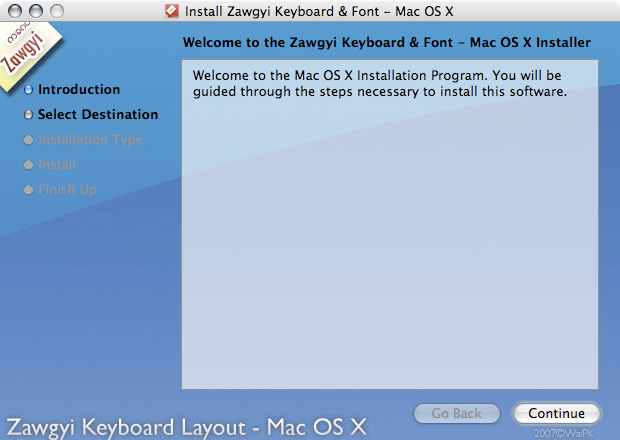
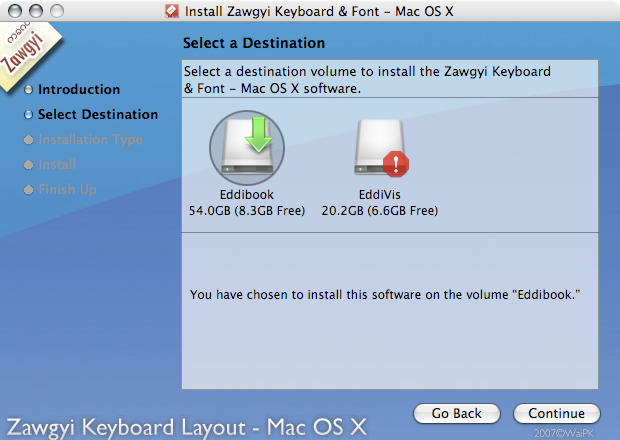
Package ကိုု သြင္းတဲ့လူေတြအေနႏွင့္ ေဒါင္းလုုပ္လုုပ္ထားတဲ့ ဇစ္ဖိုုင္ကိုု ျဖန္႔ခ်လိုုက္ပါ။ .mpkg ႏွင့္ ဆံုုးတဲ့ ဖိုုင္ေလး ၁ခုု ထြက္လာပါလိမ့္မယ္။ Double click ႏွိပ္ျပီး ဖြင့္လိုုက္ရင္ ေအာက္မွာျပထားတဲ့ ပံုုႏွင့္ ဆင္တူတဲ့ Wizard ေလး ၁ခုုေပၚလာပါမယ္။ အဆင့္ဆင့္ကိုု Next , OK ႏွင့္ ေရြးလိုုက္ယံုုပါပဲ။ Admin access ကိုု Authenticate လုုပ္ခိုုင္းရင္ သင့္ရဲ႕ Password ထည့္ျပီး ဆက္သြားပါ။ ေနာက္ဆံုုး Finish လုုပ္ျပီးရင္ Log Out လုုပ္ဖိုု႔ ေျပာပါမယ္။ Log Out လုုပ္၊ ျပန္၀င္ျပီးရင္ ေအာက္က Final Flow ကိုု ဆက္ဖတ္ပါ။


zgInstallpkgsmall1

zgInstallpkgsmall2

Disk Image (.dmg) Users မ်ား လုုပ္ေဆာင္ရန္

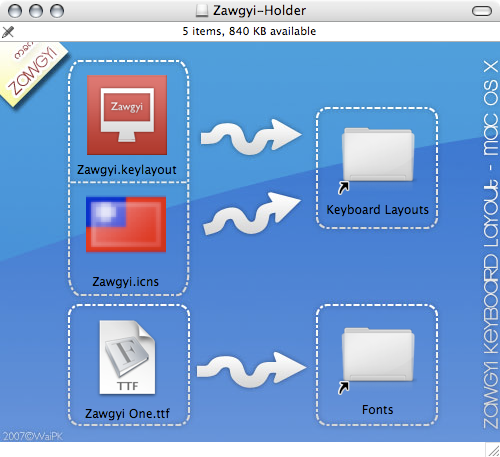
.dmg ဖိုုင္ကိုု အရင္ ေဒါင္းလုုပ္လုုပ္ျပီးရင္ double-click ႏွိပ္ျပီး ဖြင့္လိုုက္ပါ။ ေအာက္မွာျပထားတဲ့ ပံုုႏွင့္ ဆင္တူတဲ့ ၀င္းဒိုုး ၁ခုု တက္လာပါမယ္။ သက္ဆိုုင္ရာ ဖိုုလ္ဒါေတြထဲ မွ်ားျပထားတဲ့အတိုုင္း Drag & Drop ဆြဲထည့္လိုုက္ပါ။ Admin Access Password ေတာင္းရင္ သင့္ Password ထည့္ေပးလိုုက္ပါ။ ေနာက္ျပီးရင္ Log Out လုုပ္ပါ။ ျပီးရင္ Log In ျပန္၀င္ျပီး ေအာက္က Final Flow ကိုု ဆက္ဖတ္ပါ။


dmgInstallSmall


Final Flow - Final Steps for All Users

အခုုလိုု Log In ျပန္၀င္လာျပီးသြားရင္ ကီးဘုုတ္ေလးေအာက္ႏွင့္ ဖြန္႔က စက္ထဲကိုု ၀င္သြားပါျပီ။ ဒါေပမယ့္ ကြ်န္ေတာ္တိုု႔၀င္းဒိုုးစ္မွာ သံုုးသလိုု Language Bar ေလးကေနေျပာင္းေပးတာမ်ိဳး၊ Short Keys ေလး ေတြ ႏိွပ္လိုုက္တာႏွင့္ ျမန္မာ ကေန အဂၤလိပ္ ေျပာင္း သြားတာမ်ိဳးေတြလုုပ္ရပါဦးမယ္။ ေအာက္က အဆင့္ေတြကိုု ဆက္သြားေပးပါ။

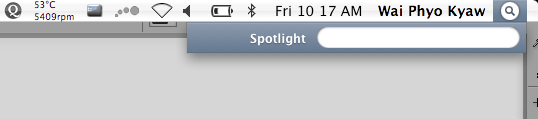
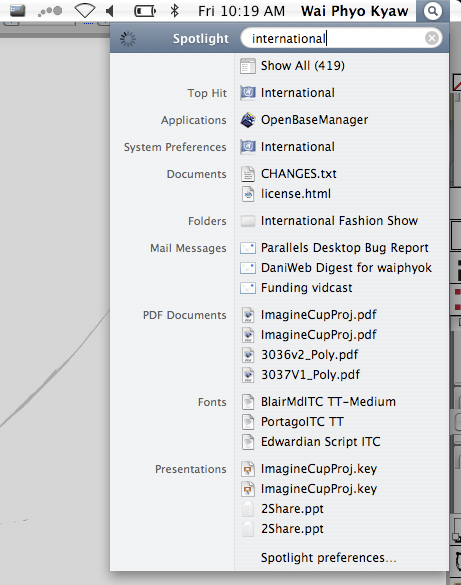
၁။ ပထမ International Preferences ( System Preferences ေအာက္က International ပါ။ ) ကိုု ဖြင့္ပါမယ္။ သြားရခက္တယ္ထင္တဲ့လူေတြက ဘာမွ ေထြေထြထူးထူးလုုပ္မေနပဲ ေအာက္က Screenshot မွာ ျပထားသလိုု သင္တိုု႔ OS X Screen ရဲ႕ ညာဘက္အေပၚေထာင့္က Spotlight ကိုု သာ သံုုးလိုုက္ပါ။ မွန္ဘီလူး ပံုုေလးကိုု တစ္ခ်က္ႏွိပ္ျပီး၊ International လိုု႔ ရိုုက္ျပီး၊ ခဏေစာင့္ပါ။ ေပၚလာရင္ ကလစ္ႏွိပ္လိုုက္ပါ။


international1

international2


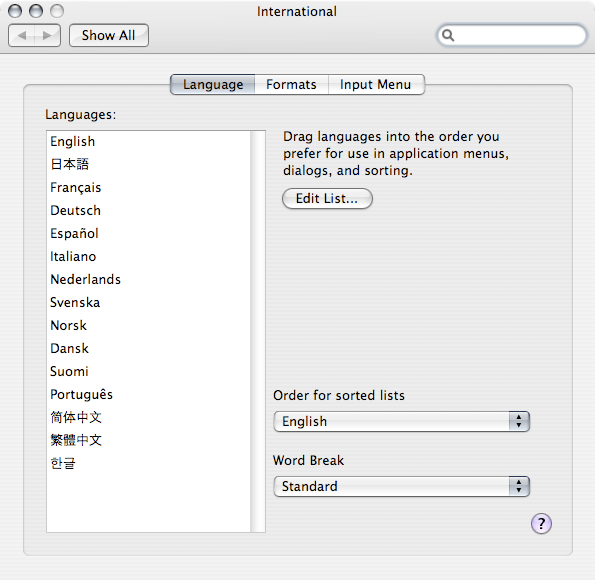
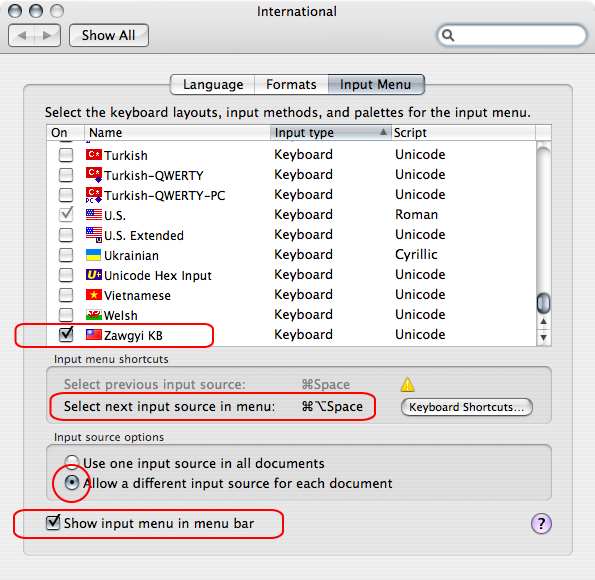
၂။ International Preferences တက္လာပါမယ္။ Languages ၊ Formats ၊ Input Menu ဆိုုျပီး Tab သံုုးမ်ိဳးေတြ႔ပါမယ္။ Input Menu ကိုု ကလစ္လိုုက္ပါ။ ျပီးရင္ ဒုုတိယ Screenshot မွာ ျပထားတဲ့ အတိုုင္း Input Menu List ၾကီးေတြ႔ပါလိမ့္မယ္။ ပံုုထဲကအတိုုင္း Zawgyi KB ကိုု ရွာျပီး အမွန္ျခစ္ေလးျခစ္လုုိက္ပါ။ Show Input Menu in Menu Bar ကိုုလည္း အမွန္ျခစ္ျခစ္ပါ။ ေနာက္ Allow a different input source for each document လည္း ေရြးထားလိုုက္ပါ။


InputMenu1

InputMenu2


၃။ အဲ့ဒီအေပၚက Screenshot မွာ Select Next Input Source in Menu ဆိုုျပီး ကီးဘုုတ္ shortcuts ႏွင့္ ပတ္သက္တဲ့ အပိုုင္းကိုု ကြ်န္ေတာ္ အနီေရာင္ ၀ိုုင္းထားတာေတြ႔ရပါမယ္။ အဲ့ဒါ ကီးဘုုတ္ ခလုုတ္တြဲ ၁ခုု ႏွိပ္တိုုင္း Input Language ေျပာင္းဖိုု႔ပါ။ တခ်ိဳ႕ ယူဆာေတြ က အဲ့ဒီေနရာမွာ Conflict ရွိတယ္လိုု႔ ေျပာၾကပါတယ္။ Conflict ရွိေနရင္ အ၀ါေရာင္ exclamation mark ေလး ၁ခုုေတြ႔ ပါလိမ့္မယ္။ Select Previous Input Source ရဲ႕ default key shortcut က Apple Key + Space ပါ။ Select Next Input Source ရဲဲ႕ default shortcut က Apple Key + Alt Key + Space ပါ။ မ်ားေသာအားျဖင့္ Select Previous Input Source ေဘးမွာ Conflict icon ေလး ေပၚေနပါလိမ့္မယ္။ အဲ့ဒါဘာလိုု႔လဲဆိုုေတာ့ Spotlight ကိုုေခၚတဲ့ shortcut ႏွင့္ သြားရႈပ္ေနလိုု႔ပါ။ အဲ့ဒီအခ်က္ကိုုျပင္ဖိုု႔ Keyboard Shortcuts ဆိုုတဲ့ Button ၾကီးကိုု ႏွိပ္လိုုက္ပါ။


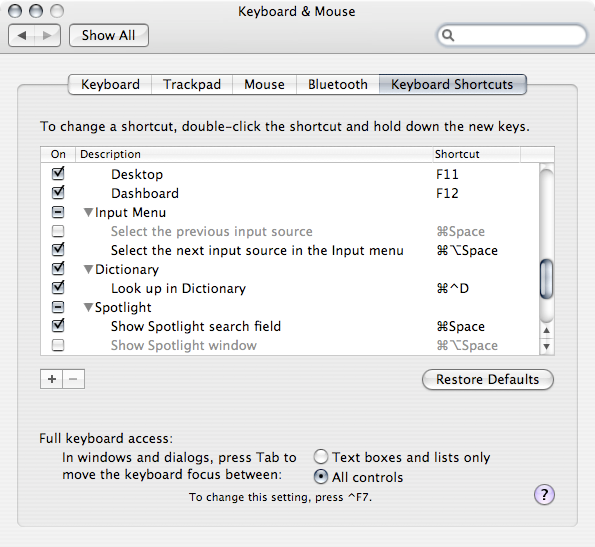
၄။ Keyboard & Mouse Preferences Pane ေပၚလာပါလိမ့္မယ္။ Keyboard Shortcuts Tab ကိုု ႏွိပ္ပါ။ ေအာက္က Screenshot ကိုု တခ်က္ၾကည့္ေပးပါ။ ပံုုမွာ ျပထားတဲ့အတိုုင္း Input Menu ကိုု ေတြ႔ေအာင္ရွာပါ။ ကြ်န္ေတာ္ကေတာ့ Select Next Input Source ၁ခုုထဲကိုု ေရြးထားပါတယ္။ အဲ့ဒါပိုုေကာင္းပါတယ္၊ စမ္းသံုုးၾကည့္ပါ။ ကီး ခ်ိန္းခ်င္ရင္ အဲ့ဒီ ကီးေပၚမွာ Double Click ႏွိပ္ျပီး ၾကိဳက္တဲ့ ကီးတြဲကိုု ႏွိပ္ထည့္ပါ။ ေနာက္ ခုုနက ျပႆနာတက္ေနတဲ့ Spotlight ကုိလည္းေတြ႔ပါလိမ့္မယ္။ သူ႔ shortcut ကိုု သူ႔ default ျဖစ္တဲ့ Apple Key + Space ပဲ ထားတာေကာင္းပါတယ္။ ၿပီးရင္ Keyboard Pref ကိုု ထြက္လိုုက္လိုု႔ရပါျပီ။


KeyboardShortcuts


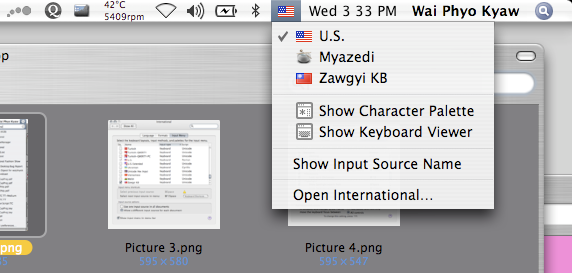
၅။ အားလံုုးျပီးပါျပီ။ သင့္ရဲ႕ Menu Bar မွာ အေမရိကန္ အလံေလး ေပၚလာပါလိမ့္မယ္။ သူ႔ကိုုႏွိပ္လိုုက္ရင္ List ေလးက်လာျပီး ျမန္မာအလံကိုုေရြးျပီး ျမန္မာလိုုစရိုုက္လိုု႔ရပါျပီ။ ကီးဘုုတ္ shortcut ကိုုလည္း စမ္းၾကည့္ပါဦး။


ChangeInputSource


Notes:
- Installation Environment Tested and Demoed was on Mac OS X 10.4 Tiger.
- Offline PDF version of this manual will be online tomorrow.

Future Fixes:
- Admin Access မလိုုဘဲ သြင္းလိုု႔ရေအာင္ ျပင္ေရးေပးပါ့မယ္။
- Zawgyi Font ေနာက္ဆံုုးဗားရွင္း ဟုုတ္မဟုုတ္ကြ်န္ေတာ္လည္း မေသခ်ာပါဘူး။ အသစ္ထြက္မယ္ဆိုုထားတဲ့ ဗားရွင္းထြက္တာႏွင့္ ျပန္တင္ေပးပါ့မယ္။
- Automation Workflow ၁ရပ္အေနႏွင့္ အဆင့္ေတြအမ်ားၾကီးသက္သာသြားေအာင္ ကြ်န္ေတာ္ ၾကိဳးစားၾကည့္ပါမယ္။

Last words:
- ေက်းဇူးတင္ထိုုက္သူ အားလံုုးကိုု ထပ္မံ ေက်းဇူးအထူးတင္ပါေၾကာင္းႏွင့္ သံုုးတဲ့လူအားလံုုး အိုုေကႏိုုင္မယ္လိုု႔ ေမ်ွာ္လင့္ပါတယ္ဗ်ာ။ အခ်ိန္မေရြး ကြ်န္ေတာ့္ အီးေမးလ္ကိုု ပိုု႔ျပီး ဆက္သြယ္ ဆဲဆိုု၊ ၾကိမ္းေမာင္းႏိုုင္ပါတယ္။ ခုုေတာ့ မနက္ ငါးနာရီထိုုးေတာ့မယ္။ အိပ္ေတာ့မယ္ဗ်ိဳး။ ....


ေလးစားစြာျဖင့္
WaiPhyoK


ေနာက္ျပီး ပိုျပီးျပည့္စံုေအာင္ ၀င္းကမၻာေက်ာ္ဆိုက္မွာ ေရးထားတဲ့နည္းေလးကိုပါ ထပ္မံျဖည့္ေပးလိုက္
တယ္။ ေလ့လာၾကည့္ပါ။

Mac ကြန္ျပဴတာမွာ Zawgyi font အသံုးျပဳနည္း

 Here is the instruction Video for how to download and install Zawgyi Font (Burmese) in a MAC OSX (Apple Computer). Keyboard layout is the same with Windows, but do research yourself when you are trying to use (Alt) key in OSX (press and hold “Option”key down) instead of (Atl+Tide) key in Windows. ထပ္ဆင့္စာလံုုးေတြရိုုက္ခ်င္ရင္ “Option” key ကိုု ဖိထားရင္းရိုုက္ရပါတယ္။

Mac ကြန္ျပဴတာအတြက္ Zawgyi font ကို ေအာက္က DOWNLOAD Link ကေန Click ျပီးေဒါင္းယူပါ..။

Download This

 1 . Install လုပ္လိုက္ပါ
2 . Install လုပ္ၿပီးသြားရင္ Mac က Log Out ဆိုၿပီးေတာင္းလိမ့္မယ္ ။ ေပးလိုက္ပါ ။
3 . Mac ျပန္တက္လာရင္ Settings ထဲကိုသြားပါ
4 . Language & Text ကိုသြားၿပီး Input Source ေနရမွာ ျမန္မာ အလံေလးနဲ႔ Zawgyi Myanmar ဆိုတာေလးလိုက္ရွာၿပီး Check လုပ္ေပးလိုက္ပါ

ဒါေပမဲ႔ က်ေနာ္ေတာ့ Mac ကြန္ျပဴတာ မသံုးႏိုင္ပါဘူး ဆိုေတာ့ Zawgyi font ကို Mac မွာ ဘယ္လို install လုပ္ရမယ္ဆိုတာ နားမလည္ပါဘူး ....:D
Saw Linux  /  7:07 PM  /    /  No comments
Mac OS အသံုးျပဳသူမ်ားအတြက္ Zawgyi font သြင္းနည္းကို WaiPhyoK ေရးတဲ့ပုိ႔စ္နဲ႔ပဲ တင္ေပးလိုက္
တယ္။ တစ္ခ်ိဳ႕က ပိုက္ပိုက္တတ္ႏိုင္ေတာ့ ipone, ipad, Mac Book ကို ၀ယ္သံုးလိုက္တယ္။ ဒါေပမယ့္
သူ႔ရဲ႕ application software ေတြ ဘယ္လိုအသံုးျပဳရမလဲ ဆိုတာဘာမွမသိလိုက္ဘူး။ အဲဒါမ်ိဳးက်ေတာ့
အေတာ္ကိုအဆင္မေျပတာပဲ။ အထူးအားျဖင့္ ျမန္မာေဖါင့္ပဲ။ ျမန္မာေဖါင့္က အခုထိ နည္းပညာပိုင္းမွာ
starndup မျဖစ္ေလေတာ့ ဘယ္ OS ပဲထြက္လာထြက္လာ လြယ္လြယ္နဲ႔အသံုးျပဳလို႔မရပါဘူး။

အဲဒါဆိုေတာ့ window os မွာ ျမန္မာေဖါင့္အလြယ္တကူထည့္သြင္းႏိုင္ေပမယ့္ က်န္တဲ့ OS မ်ားအ
တြက္ အနည္းငယ္ခက္ခဲႏိုင္ပါတယ္။ မသိရင္ေပါ့ေနာ္။ ကဲ..Mac OS မွာ zawgyi font ထည့္သြင္းလို
ေသာသူမ်ားအတြက္ ေအာက္ပါ WaiPhyoK ေရးထားတဲ့ တ်ဴတိုရီယ္နဲ႔ ဖတ္ျပီးလုပ္ၾကည့္ပါ။

zawgyi logo


Zawgyi Keyboard for Mac OS X ရပါျပီ။ ကြ်န္ေတာ္ အခ်ိန္အေတာ္ေလး ေနာက္က်ေနခဲ့တာကိုု နားလည္ေစာင့္ဆိုုင္းေပးခဲ့ၾကတဲ့ သူငယ္ခ်င္းေတြကိုု အထူးပဲ ေက်းဇူးတင္ရွိပါေၾကာင္း ဦးစြာ ပထမ ေျပာၾကားလိုုပါတယ္။ ကြ်န္ေတာ္ စမ္းသပ္သမ်ွ အ၀၀ကိုု ကူညီေပးခဲ့ၾကတဲ့ သူငယ္ခ်င္းေတြလည္း နားျငီးလိုု႔ေနပါျပီ။ ဒီဗားရွင္းကိုုေတာ့ Beta Version လိုု႔ ပဲ သတ္မွတ္ၾကေစလိုုပါတယ္။ အမွားပါက ခြင့္လႊတ္ရန္ စကားခ်ီးခံထားပါေၾကာင္း။

ေဇာ္ဂ်ီ လက္ကြက္ - Mac OS X Installation Manual


ကြ်န္ေတာ့္ ကီးဘုုတ္/လက္ကြက္ သြင္းဖိုု႔အတြက္ ပံုုစံ ႏွစ္မ်ိဳးလုုပ္ထားပါတယ္။ Installation Package (.mpkg) ဖိုုင္ ၁မ်ိဳး ႏွင့္ DMG (disk image) ဖိုုင္ ၁မ်ိဳးဆိုုျပီး ရွိပါတယ္။

သတိျပဳရန္ အခ်က္မ်ား

၁။ ဗာဟီရ မမ်ားခ်င္တဲ့၊ သက္ေတာင့္သက္သာ သြင္းခ်င္တဲ့၊ လူမ်ားက .mpkg ကိုု သြင္းသင့္ပါတယ္။ သတိျပဳရန္မွာ Mac OS X 10.4 ႏွင့္ အထက္လူမ်ားသာ အဲ့ဒီ mpkg version ကိုု သံုုးလိုု႔ရပါမယ္။ တျခား OS X ဗားရွင္း သမားမ်ားကေတာ့ ေအာက္က အခ်က္ကိုု ဖတ္ပါ။

၂။ ကြ်န္ေတာ့္ installation package ကိုု မယံုုေသာ၊ security paranoid မ်ား အျပင္ ဘယ္ Mac Users မဆိုု .DMG Version ကိုု သံုုးႏိုုင္ပါတယ္။

၃။ ဘယ္ဗားရွင္း မဆိုု သြင္းတဲ့ အခါ၊ Admin Access လိုုပါတယ္။ ျပီးရင္ Log-out တခါလုုပ္ျပီး Log-in ျပန္၀င္ရပါမယ္။

၄။ ဖြင့္ထားေသာ Application မ်ားကိုု ၾကိဳတင္ ပိတ္ထားလ်ွင္ အေကာင္းဆံုုး ျဖစ္မွာပါ။

၅။ လက္ကြက္သည္ ၀င္းဒိုုးဗားရွင္းႏွင့္တူတူပဲျဖစ္ပါတယ္။ ပါတ္ဆင့္မ်ားကိုု Ctrl + Alt အစား Alt ၁ခုုထဲသံုုးပါ။ Ctrl + Alt + Shift အစား Alt + Shift သာ သံုုးပါ။


စဥ္းစားျပီးသြားရင္ ေအာက္မွာ ျပထားတဲ့ iCon ၂ ခုုထဲက ၾကိဳက္တဲ့ ဗားရွင္းကိုု အရင္ ေဒါင္းလုုပ္လုုပ္ၾကပါ။ Primary Source ႏွင့္ အတူ Mirror ၂ခုုစီလည္း တင္ထားေပးပါတယ္။


Package Version


DMG Version


Package (.mpkg) Users မ်ား လုုပ္ေဆာင္ရန္

Package ကိုု သြင္းတဲ့လူေတြအေနႏွင့္ ေဒါင္းလုုပ္လုုပ္ထားတဲ့ ဇစ္ဖိုုင္ကိုု ျဖန္႔ခ်လိုုက္ပါ။ .mpkg ႏွင့္ ဆံုုးတဲ့ ဖိုုင္ေလး ၁ခုု ထြက္လာပါလိမ့္မယ္။ Double click ႏွိပ္ျပီး ဖြင့္လိုုက္ရင္ ေအာက္မွာျပထားတဲ့ ပံုုႏွင့္ ဆင္တူတဲ့ Wizard ေလး ၁ခုုေပၚလာပါမယ္။ အဆင့္ဆင့္ကိုု Next , OK ႏွင့္ ေရြးလိုုက္ယံုုပါပဲ။ Admin access ကိုု Authenticate လုုပ္ခိုုင္းရင္ သင့္ရဲ႕ Password ထည့္ျပီး ဆက္သြားပါ။ ေနာက္ဆံုုး Finish လုုပ္ျပီးရင္ Log Out လုုပ္ဖိုု႔ ေျပာပါမယ္။ Log Out လုုပ္၊ ျပန္၀င္ျပီးရင္ ေအာက္က Final Flow ကိုု ဆက္ဖတ္ပါ။


zgInstallpkgsmall1

zgInstallpkgsmall2

Disk Image (.dmg) Users မ်ား လုုပ္ေဆာင္ရန္

.dmg ဖိုုင္ကိုု အရင္ ေဒါင္းလုုပ္လုုပ္ျပီးရင္ double-click ႏွိပ္ျပီး ဖြင့္လိုုက္ပါ။ ေအာက္မွာျပထားတဲ့ ပံုုႏွင့္ ဆင္တူတဲ့ ၀င္းဒိုုး ၁ခုု တက္လာပါမယ္။ သက္ဆိုုင္ရာ ဖိုုလ္ဒါေတြထဲ မွ်ားျပထားတဲ့အတိုုင္း Drag & Drop ဆြဲထည့္လိုုက္ပါ။ Admin Access Password ေတာင္းရင္ သင့္ Password ထည့္ေပးလိုုက္ပါ။ ေနာက္ျပီးရင္ Log Out လုုပ္ပါ။ ျပီးရင္ Log In ျပန္၀င္ျပီး ေအာက္က Final Flow ကိုု ဆက္ဖတ္ပါ။


dmgInstallSmall


Final Flow - Final Steps for All Users

အခုုလိုု Log In ျပန္၀င္လာျပီးသြားရင္ ကီးဘုုတ္ေလးေအာက္ႏွင့္ ဖြန္႔က စက္ထဲကိုု ၀င္သြားပါျပီ။ ဒါေပမယ့္ ကြ်န္ေတာ္တိုု႔၀င္းဒိုုးစ္မွာ သံုုးသလိုု Language Bar ေလးကေနေျပာင္းေပးတာမ်ိဳး၊ Short Keys ေလး ေတြ ႏိွပ္လိုုက္တာႏွင့္ ျမန္မာ ကေန အဂၤလိပ္ ေျပာင္း သြားတာမ်ိဳးေတြလုုပ္ရပါဦးမယ္။ ေအာက္က အဆင့္ေတြကိုု ဆက္သြားေပးပါ။

၁။ ပထမ International Preferences ( System Preferences ေအာက္က International ပါ။ ) ကိုု ဖြင့္ပါမယ္။ သြားရခက္တယ္ထင္တဲ့လူေတြက ဘာမွ ေထြေထြထူးထူးလုုပ္မေနပဲ ေအာက္က Screenshot မွာ ျပထားသလိုု သင္တိုု႔ OS X Screen ရဲ႕ ညာဘက္အေပၚေထာင့္က Spotlight ကိုု သာ သံုုးလိုုက္ပါ။ မွန္ဘီလူး ပံုုေလးကိုု တစ္ခ်က္ႏွိပ္ျပီး၊ International လိုု႔ ရိုုက္ျပီး၊ ခဏေစာင့္ပါ။ ေပၚလာရင္ ကလစ္ႏွိပ္လိုုက္ပါ။


international1

international2


၂။ International Preferences တက္လာပါမယ္။ Languages ၊ Formats ၊ Input Menu ဆိုုျပီး Tab သံုုးမ်ိဳးေတြ႔ပါမယ္။ Input Menu ကိုု ကလစ္လိုုက္ပါ။ ျပီးရင္ ဒုုတိယ Screenshot မွာ ျပထားတဲ့ အတိုုင္း Input Menu List ၾကီးေတြ႔ပါလိမ့္မယ္။ ပံုုထဲကအတိုုင္း Zawgyi KB ကိုု ရွာျပီး အမွန္ျခစ္ေလးျခစ္လုုိက္ပါ။ Show Input Menu in Menu Bar ကိုုလည္း အမွန္ျခစ္ျခစ္ပါ။ ေနာက္ Allow a different input source for each document လည္း ေရြးထားလိုုက္ပါ။


InputMenu1

InputMenu2


၃။ အဲ့ဒီအေပၚက Screenshot မွာ Select Next Input Source in Menu ဆိုုျပီး ကီးဘုုတ္ shortcuts ႏွင့္ ပတ္သက္တဲ့ အပိုုင္းကိုု ကြ်န္ေတာ္ အနီေရာင္ ၀ိုုင္းထားတာေတြ႔ရပါမယ္။ အဲ့ဒါ ကီးဘုုတ္ ခလုုတ္တြဲ ၁ခုု ႏွိပ္တိုုင္း Input Language ေျပာင္းဖိုု႔ပါ။ တခ်ိဳ႕ ယူဆာေတြ က အဲ့ဒီေနရာမွာ Conflict ရွိတယ္လိုု႔ ေျပာၾကပါတယ္။ Conflict ရွိေနရင္ အ၀ါေရာင္ exclamation mark ေလး ၁ခုုေတြ႔ ပါလိမ့္မယ္။ Select Previous Input Source ရဲ႕ default key shortcut က Apple Key + Space ပါ။ Select Next Input Source ရဲဲ႕ default shortcut က Apple Key + Alt Key + Space ပါ။ မ်ားေသာအားျဖင့္ Select Previous Input Source ေဘးမွာ Conflict icon ေလး ေပၚေနပါလိမ့္မယ္။ အဲ့ဒါဘာလိုု႔လဲဆိုုေတာ့ Spotlight ကိုုေခၚတဲ့ shortcut ႏွင့္ သြားရႈပ္ေနလိုု႔ပါ။ အဲ့ဒီအခ်က္ကိုုျပင္ဖိုု႔ Keyboard Shortcuts ဆိုုတဲ့ Button ၾကီးကိုု ႏွိပ္လိုုက္ပါ။


၄။ Keyboard & Mouse Preferences Pane ေပၚလာပါလိမ့္မယ္။ Keyboard Shortcuts Tab ကိုု ႏွိပ္ပါ။ ေအာက္က Screenshot ကိုု တခ်က္ၾကည့္ေပးပါ။ ပံုုမွာ ျပထားတဲ့အတိုုင္း Input Menu ကိုု ေတြ႔ေအာင္ရွာပါ။ ကြ်န္ေတာ္ကေတာ့ Select Next Input Source ၁ခုုထဲကိုု ေရြးထားပါတယ္။ အဲ့ဒါပိုုေကာင္းပါတယ္၊ စမ္းသံုုးၾကည့္ပါ။ ကီး ခ်ိန္းခ်င္ရင္ အဲ့ဒီ ကီးေပၚမွာ Double Click ႏွိပ္ျပီး ၾကိဳက္တဲ့ ကီးတြဲကိုု ႏွိပ္ထည့္ပါ။ ေနာက္ ခုုနက ျပႆနာတက္ေနတဲ့ Spotlight ကုိလည္းေတြ႔ပါလိမ့္မယ္။ သူ႔ shortcut ကိုု သူ႔ default ျဖစ္တဲ့ Apple Key + Space ပဲ ထားတာေကာင္းပါတယ္။ ၿပီးရင္ Keyboard Pref ကိုု ထြက္လိုုက္လိုု႔ရပါျပီ။


KeyboardShortcuts


၅။ အားလံုုးျပီးပါျပီ။ သင့္ရဲ႕ Menu Bar မွာ အေမရိကန္ အလံေလး ေပၚလာပါလိမ့္မယ္။ သူ႔ကိုုႏွိပ္လိုုက္ရင္ List ေလးက်လာျပီး ျမန္မာအလံကိုုေရြးျပီး ျမန္မာလိုုစရိုုက္လိုု႔ရပါျပီ။ ကီးဘုုတ္ shortcut ကိုုလည္း စမ္းၾကည့္ပါဦး။


ChangeInputSource


Notes:
- Installation Environment Tested and Demoed was on Mac OS X 10.4 Tiger.
- Offline PDF version of this manual will be online tomorrow.

Future Fixes:
- Admin Access မလိုုဘဲ သြင္းလိုု႔ရေအာင္ ျပင္ေရးေပးပါ့မယ္။
- Zawgyi Font ေနာက္ဆံုုးဗားရွင္း ဟုုတ္မဟုုတ္ကြ်န္ေတာ္လည္း မေသခ်ာပါဘူး။ အသစ္ထြက္မယ္ဆိုုထားတဲ့ ဗားရွင္းထြက္တာႏွင့္ ျပန္တင္ေပးပါ့မယ္။
- Automation Workflow ၁ရပ္အေနႏွင့္ အဆင့္ေတြအမ်ားၾကီးသက္သာသြားေအာင္ ကြ်န္ေတာ္ ၾကိဳးစားၾကည့္ပါမယ္။

Last words:
- ေက်းဇူးတင္ထိုုက္သူ အားလံုုးကိုု ထပ္မံ ေက်းဇူးအထူးတင္ပါေၾကာင္းႏွင့္ သံုုးတဲ့လူအားလံုုး အိုုေကႏိုုင္မယ္လိုု႔ ေမ်ွာ္လင့္ပါတယ္ဗ်ာ။ အခ်ိန္မေရြး ကြ်န္ေတာ့္ အီးေမးလ္ကိုု ပိုု႔ျပီး ဆက္သြယ္ ဆဲဆိုု၊ ၾကိမ္းေမာင္းႏိုုင္ပါတယ္။ ခုုေတာ့ မနက္ ငါးနာရီထိုုးေတာ့မယ္။ အိပ္ေတာ့မယ္ဗ်ိဳး။ ....


ေလးစားစြာျဖင့္
WaiPhyoK


ေနာက္ျပီး ပိုျပီးျပည့္စံုေအာင္ ၀င္းကမၻာေက်ာ္ဆိုက္မွာ ေရးထားတဲ့နည္းေလးကိုပါ ထပ္မံျဖည့္ေပးလိုက္
တယ္။ ေလ့လာၾကည့္ပါ။

Mac ကြန္ျပဴတာမွာ Zawgyi font အသံုးျပဳနည္း

 Here is the instruction Video for how to download and install Zawgyi Font (Burmese) in a MAC OSX (Apple Computer). Keyboard layout is the same with Windows, but do research yourself when you are trying to use (Alt) key in OSX (press and hold “Option”key down) instead of (Atl+Tide) key in Windows. ထပ္ဆင့္စာလံုုးေတြရိုုက္ခ်င္ရင္ “Option” key ကိုု ဖိထားရင္းရိုုက္ရပါတယ္။

Mac ကြန္ျပဴတာအတြက္ Zawgyi font ကို ေအာက္က DOWNLOAD Link ကေန Click ျပီးေဒါင္းယူပါ..။

Download This

 1 . Install လုပ္လိုက္ပါ
2 . Install လုပ္ၿပီးသြားရင္ Mac က Log Out ဆိုၿပီးေတာင္းလိမ့္မယ္ ။ ေပးလိုက္ပါ ။
3 . Mac ျပန္တက္လာရင္ Settings ထဲကိုသြားပါ
4 . Language & Text ကိုသြားၿပီး Input Source ေနရမွာ ျမန္မာ အလံေလးနဲ႔ Zawgyi Myanmar ဆိုတာေလးလိုက္ရွာၿပီး Check လုပ္ေပးလိုက္ပါ

ဒါေပမဲ႔ က်ေနာ္ေတာ့ Mac ကြန္ျပဴတာ မသံုးႏိုင္ပါဘူး ဆိုေတာ့ Zawgyi font ကို Mac မွာ ဘယ္လို install လုပ္ရမယ္ဆိုတာ နားမလည္ပါဘူး ....:D

Search