welcome to Sawlinux, this is sharing the site of PC

Video Post


stat counters
Follow us on Twitter Subscribe to RSS Subscribe via Email
Showing posts with label mozilla. Show all posts

Thursday, April 4, 2013

Saw Linux  /  12:23 AM  /  ,   /  No comments

ကဲ...သတင္းေကာင္းပဲေဟ့...

 
ဒီေကန႔ကစၿပီး အင္တာနက္ကြန္ရက္ ရွာေေဖြရးအင္ဂ်င္ Google ကို ျမန္မာဘာသာနဲ႔ အသံုးျပုနိုင္ၿပီျဖစ္ပါတယ္။

ျမန္မာဘာသာ အသံုးျပုလိုသူေတြေအနနဲ႔ www.google.com.mm ကို ၀င္ၿပီး Search Box ရဲ့ ေအာက္က “ျမန္မာဘာသာ” စကားလံုးကို ကလစ္နွိပ္လိုက္ရင္ ဂူဂဲ ဆက္တင္ဟာ ျမန္မာဘာသာနဲ႔ ေျပာင္းလဲသြားမွာ ျဖစ္ပါတယ္။

ဂူဂယ္အသံုးျပုသူေတြေအနနဲ႔ ေဖာ္ျပထားတဲ့ ျမန္မာစာလံုးေတြကို အမွန္အတိုင္းေပၚဖို႔ ကိုယ့္ရဲ့ ကြန္ပ်ဴတာမွာ Myanmar 2, Myanmar 3 စတဲ့ ယူနီကုဒ္ေဖာင့္ကို အရင္ ထည့္သြင္းထားဖို႔ လိုအပ္ပါတယ္။

ဂူဂယ္ျမန္မာ ၀က္ဆိုုဒ္ကိုု Google ကုမၸဏီ အမွုေဆာင္ဥကၠ႒ အဲရစ္ရွမစ္ ျမန္မာနုိင္ငံကိုု လာေရာက္မလည္ပတ္မီ ၁ ရက္အလိုု မတ္ ၂၁ ရက္ေန႔က စတင္ကာ ျမန္မာဒိုမိန္းနဲ႔ www.google.com.mm ကို လႊင့္တင္ခဲ့တာ ျဖစ္ပါတယ္။ အဲဒီ့တုန္းက အဂင္ႅိပ္ဘာသာနဲ႔သာ ေဖာ္ျပထားေပမယ့္ ဒီေန႔မွာ ျမန္မာဘာသာ ၀န္ေဆာင္မွုကိုုပါ ထည့္သြင္းေျပာင္းလိုုက္တာပါ။

အခုုလက္ရွိ ဂူဂယ္ျမန္မာ စာမ်က္နွာေပၚမွာ ေတြ႕ရတဲ့ “Google.com.mm အမည္မ်ားအား ေဈးေလ်ာ့ေပးေနသည္မွာ” စာေၾကာင္းရဲ့ ဆိုလိုရင္းကို အင္တာနက္သုုံးစြဲသူအခ်ဳိ့ နားမလည္ ျဖစ္ေေနပမယ့္ ေဘးနားက English လင့္ကိုု နွိပ္လိုက္ရင္ေတာ့ အဂင္ႅိပ္ဘာသာ စာမ်က္နွာကိုု ေျပာင္းလဲသြားတာ ေတြ႕ရပါတယ္။
Google ကုမၸဏီ အမွုေဆာင္ဥကၠ႒ အဲရစ္ရွမစ္ ျမန္မာနုိင္ငံကုိ မတ္ ၂၂ ရက္ေန႔ လာေရာက္ခဲ့စဥ္က နိုုင္ငံတြင္းမွာ အင္တာနက္ ထိန္းခ်ဳပ္မွုကို ပိုမိုဖြင့္ေပးဖိုု႔ လိုအပ္ေၾကာင္း ေထာက္ျေပျပာဆိုုခဲ့သလို သူ႔ခရီးစဥ္ေနာက္ပိုင္းမွာ ဂူဂယ္ရဲ့ ၀န္ေဆာင္မွု Google Play Store ကိုလည္း ျမန္မာနိုုင္ငံေကန တရား၀င္ အသုုံးျပုလာနိုင္ခဲ့ပါတယ္။

 ref : DVB News
Friday, August 12, 2011

Saw Linux  /  5:44 AM  /  ,   /  No comments
တစ္ရက္က သူငယ္ခ်င္းတစေယာက္ SWF File (Flash Song) ကို အင္တာနက္ေပၚမွာေတြ႕ျပီးေတာ့ ေဒါင္းလုဒ္

လုပ္ခ်င္တယ္လို႔ေျပာတာနဲ႔ ဒီပို႔စ္တင္လိုက္တာပါ။ SWF အျပည့္အစံုကေတာ့ Small Web Format ကိုဆုိလို

တာ။ Webpage အတြက္ ဖန္တီးထားတဲ့ သီခ်င္းတစ္မ်ိဳးပါ။ အဲဒီ SWF (Small Web Format) ကို ေဒါင္းနည္း

ေလး မသိေသးေသာပုဂၢိဳလ္မ်ားအတြက္ ေျပာျပခ်င္ပါတယ္။ ေနာက္ျပီး ေမာ္ဇီလာမွာ VideoDownload Hel-

Per မထည့္တတ္ပုဂၢိဳလ္ေတြလည္း ထည့္နည္း Tutorial လည္းရသြားေအာင္ေပါ့ဗ်ာ။


Video Download Helper ကို အသံုးျပဳျပီး ေဒါင္းလုဒ္ျခင္း

အလြယ္ဆံုးကေတာ့ Video Download Helper ကိုအသံုးျပဳျပီးေဒါင္းလုဒ္ျခင္းပါပဲ။ ဒါေပမယ့္ Mozilla Firefox

V 3.19 နဲ႔ Add on လုပ္ထားတဲ့ Video Download Helper သာအဆင္ေျပလိမ့္မယ္ထင္ပါတယ္။ Mozilla အ

ျခား Version ကေတာ့ အဆင္မေျပေလာက္ဘူး။ Version 5 မွာေတာ့ က်ေနာ္စမ္းၾကည့္ျပီးျပီ VideoDownlo

-ad Helper နဲ႔ SWF file ေဒါင္းလုဒ္တာအဆင္မေျပပါဘူး။

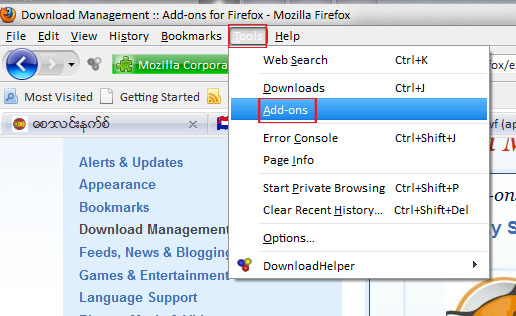
ကဲ…ဒါဆို Mozilla Firefox V 3.19 ရဲ႕ Add on မွာ Video Download Helper ဘယ္လိုထည့္မလဲ။


(၁) Mozilla Firefox V 3.19 ရဲ႕ Menu bar > Tool > ေအာက္က Add-ons ကိုႏွိပ္


(၂) ျပီးေတာ့ေပၚလာတဲ့ေေဘာက္စ္တြင္ ဘယ္ဖက္မွာ Get Add-ons ကိုဆက္ႏွိပ္ျပီး ထိုေနာက္ ညာဖက္က

All browse add-ons ဆက္ႏွိပ္ပါ။


(၃) ျပီးေတာ့ Mozill Firefox bar တြင္ Add-ons for firefox ေပၚလာမည္။ ဘယ္ဖက္တြင္ Download

Mana
gement ကိုႏွိပ္။


(၄) ေနာက္ေပၚလာေသာေဘာက္စ္တြင္ Add-ons for firefox ကိုႏွိပ္ျပီး (1,2,3) ေပၚလာျပီးရင္ Install ကိုႏွိပ္


ခဏေစာင့္ Restart ေဘာက္စ္ က်လာမည္။ Restart ကိုႏွိပ္ပါ။ (အကယ္၍ ေမာ္ဇီလာေအာ္တိုမက္တစ္ျပန္မ

တက္လွ်င္) Computer ကို Restart ေပါ့ဗ်ာ။


(၅) ေမာ္ဇီလာျပန္ပြင့္လာလွ်င္ ေအာက္ကပံုအတိုင္း က်ေနာ္ကြင္းထားတဲ့ ေဘာလံုးပံုအိုင္ကြန္ေလးေတြ႕မွာပါ။

အဲဒါ Download helper အိုင္ကြန္ျဖစ္ပါတယ္။ ေဒါင္းလုဒ္ခ်င္တဲ့ SWF file (Flash Song) ကိုဖြင့္။ ၎သီခ်င္း

ပြင့္လာလွ်င္ ေအာက္ကပံုမွာ ကြင္းထားတဲ့ Qeen. Swf ဆိုတာေလးကို ေမာက္စ္နဲ႔ကလစ္လိုက္ရံုပါပဲ။


ဒါကက်ေနာ္အလားတူေျပာျပတာပါ။ သီခ်င္းနာမည္က ကိုယ္ေဒါင္းခ်င္တဲ့နာမည္ကိုမွတ္ထားေပါ့ဗ်ာ။


ေဒါင္းလုဒ္တဲ့အပို္င္းျပီးပါျပီ…..


ေအတစ္ခ်ိဳ႕က ေဒါင္းလုဒ္ထားတဲ့ဖိုင္ကို ဘယ္ေရာက္သြားမွန္းမသိေသးတဲ့ပုဂၢိဳလ္မ်ားရွိေသးတယ္။ မသိရင္

ေျပာလိုက္မယ္။ ေဒါင္းလုဒ္ျပီးရင္ ေဘာက္စ္ေပၚလာမည္။ (မေပၚလာလွ်င္ ေမာ္ဇီလာ menu bar က tool>

Download ကို ႏွိပ္ရင္ အဲဒီေဘာက္စ္ေပၚလာမည္)

ေပၚလာရင္ ေဒါင္းလုဒ္ထားတဲ့ဖိုင္ေပၚတည့္တည့္တြင္ Right Click> Open containing folder ကိုႏွိပ္။

အဲဒါဆို မိမိေဒါင္းလုဒ္ထားတဲ့ ဖိုင္ကိုေတြ႕ရပါလိမ့္မယ္။


ေဒါင္းလုဒ္ျပီးရလာတဲ့ SWF file (Flash Song) ကို Video (Mpeg1, avi)အျဖစ္ ေျပာင္းခ်င္ရင္

Xilisoft Video Converter, Sothink SWF to Video Converter ေဆာ့၀ဲတို႔ကိုအသံုးျပဳ

ေျပာင္းလို႔ရပါေၾကာင္းပါခင္ဗ်ာ။


Download Xilisoft Video Converter :

Mediafire


အဆင္ေျပပါေစ...

ေစာလင္းနက္စ္

Saw Linux  /  5:44 AM  /  ,   /  No comments
တစ္ရက္က သူငယ္ခ်င္းတစေယာက္ SWF File (Flash Song) ကို အင္တာနက္ေပၚမွာေတြ႕ျပီးေတာ့ ေဒါင္းလုဒ္

လုပ္ခ်င္တယ္လို႔ေျပာတာနဲ႔ ဒီပို႔စ္တင္လိုက္တာပါ။ SWF အျပည့္အစံုကေတာ့ Small Web Format ကိုဆုိလို

တာ။ Webpage အတြက္ ဖန္တီးထားတဲ့ သီခ်င္းတစ္မ်ိဳးပါ။ အဲဒီ SWF (Small Web Format) ကို ေဒါင္းနည္း

ေလး မသိေသးေသာပုဂၢိဳလ္မ်ားအတြက္ ေျပာျပခ်င္ပါတယ္။ ေနာက္ျပီး ေမာ္ဇီလာမွာ VideoDownload Hel-

Per မထည့္တတ္ပုဂၢိဳလ္ေတြလည္း ထည့္နည္း Tutorial လည္းရသြားေအာင္ေပါ့ဗ်ာ။


Video Download Helper ကို အသံုးျပဳျပီး ေဒါင္းလုဒ္ျခင္း

အလြယ္ဆံုးကေတာ့ Video Download Helper ကိုအသံုးျပဳျပီးေဒါင္းလုဒ္ျခင္းပါပဲ။ ဒါေပမယ့္ Mozilla Firefox

V 3.19 နဲ႔ Add on လုပ္ထားတဲ့ Video Download Helper သာအဆင္ေျပလိမ့္မယ္ထင္ပါတယ္။ Mozilla အ

ျခား Version ကေတာ့ အဆင္မေျပေလာက္ဘူး။ Version 5 မွာေတာ့ က်ေနာ္စမ္းၾကည့္ျပီးျပီ VideoDownlo

-ad Helper နဲ႔ SWF file ေဒါင္းလုဒ္တာအဆင္မေျပပါဘူး။

ကဲ…ဒါဆို Mozilla Firefox V 3.19 ရဲ႕ Add on မွာ Video Download Helper ဘယ္လိုထည့္မလဲ။


(၁) Mozilla Firefox V 3.19 ရဲ႕ Menu bar > Tool > ေအာက္က Add-ons ကိုႏွိပ္


(၂) ျပီးေတာ့ေပၚလာတဲ့ေေဘာက္စ္တြင္ ဘယ္ဖက္မွာ Get Add-ons ကိုဆက္ႏွိပ္ျပီး ထိုေနာက္ ညာဖက္က

All browse add-ons ဆက္ႏွိပ္ပါ။


(၃) ျပီးေတာ့ Mozill Firefox bar တြင္ Add-ons for firefox ေပၚလာမည္။ ဘယ္ဖက္တြင္ Download

Mana
gement ကိုႏွိပ္။


(၄) ေနာက္ေပၚလာေသာေဘာက္စ္တြင္ Add-ons for firefox ကိုႏွိပ္ျပီး (1,2,3) ေပၚလာျပီးရင္ Install ကိုႏွိပ္


ခဏေစာင့္ Restart ေဘာက္စ္ က်လာမည္။ Restart ကိုႏွိပ္ပါ။ (အကယ္၍ ေမာ္ဇီလာေအာ္တိုမက္တစ္ျပန္မ

တက္လွ်င္) Computer ကို Restart ေပါ့ဗ်ာ။


(၅) ေမာ္ဇီလာျပန္ပြင့္လာလွ်င္ ေအာက္ကပံုအတိုင္း က်ေနာ္ကြင္းထားတဲ့ ေဘာလံုးပံုအိုင္ကြန္ေလးေတြ႕မွာပါ။

အဲဒါ Download helper အိုင္ကြန္ျဖစ္ပါတယ္။ ေဒါင္းလုဒ္ခ်င္တဲ့ SWF file (Flash Song) ကိုဖြင့္။ ၎သီခ်င္း

ပြင့္လာလွ်င္ ေအာက္ကပံုမွာ ကြင္းထားတဲ့ Qeen. Swf ဆိုတာေလးကို ေမာက္စ္နဲ႔ကလစ္လိုက္ရံုပါပဲ။


ဒါကက်ေနာ္အလားတူေျပာျပတာပါ။ သီခ်င္းနာမည္က ကိုယ္ေဒါင္းခ်င္တဲ့နာမည္ကိုမွတ္ထားေပါ့ဗ်ာ။


ေဒါင္းလုဒ္တဲ့အပို္င္းျပီးပါျပီ…..


ေအတစ္ခ်ိဳ႕က ေဒါင္းလုဒ္ထားတဲ့ဖိုင္ကို ဘယ္ေရာက္သြားမွန္းမသိေသးတဲ့ပုဂၢိဳလ္မ်ားရွိေသးတယ္။ မသိရင္

ေျပာလိုက္မယ္။ ေဒါင္းလုဒ္ျပီးရင္ ေဘာက္စ္ေပၚလာမည္။ (မေပၚလာလွ်င္ ေမာ္ဇီလာ menu bar က tool>

Download ကို ႏွိပ္ရင္ အဲဒီေဘာက္စ္ေပၚလာမည္)

ေပၚလာရင္ ေဒါင္းလုဒ္ထားတဲ့ဖိုင္ေပၚတည့္တည့္တြင္ Right Click> Open containing folder ကိုႏွိပ္။

အဲဒါဆို မိမိေဒါင္းလုဒ္ထားတဲ့ ဖိုင္ကိုေတြ႕ရပါလိမ့္မယ္။


ေဒါင္းလုဒ္ျပီးရလာတဲ့ SWF file (Flash Song) ကို Video (Mpeg1, avi)အျဖစ္ ေျပာင္းခ်င္ရင္

Xilisoft Video Converter, Sothink SWF to Video Converter ေဆာ့၀ဲတို႔ကိုအသံုးျပဳ

ေျပာင္းလို႔ရပါေၾကာင္းပါခင္ဗ်ာ။


Download Xilisoft Video Converter :

Mediafire


အဆင္ေျပပါေစ...

ေစာလင္းနက္စ္

Tuesday, April 5, 2011

Saw Linux  /  2:20 AM  /    /  No comments
တစ္ခ်ိဳ႕ၾကံဳဖူးၾကပါလိမ့္မယ္။ အင္တာနက္က ကြန္နက္ရွင္း၀င္ျပီး (ဂ်ီေတာ့ဖြင့္လို႔ရျပီး) အင္တာ
နက္ဘေရာက္စာ Mozilla Firefox ဖြင့္ေတာ့လဲ ပြင့္မလာ။ အဲလိုျပႆနာမ်ိဳးၾကံဳလာရင္
ေအာက္ပါအတိုင္း၀င္ေရာက္ေျဖရွင္းၾကည့္ပါ။ အဆင္ေျပႏုိင္ေကာင္းေျပႏိုင္တယ္။

1) Click on Start --> In search box, type cmd --> Then "CMD" will be displayed in

the search --> Now right-click on "CMD" ---> Select "Run as administrator".

2) Now enter this command

netsh int ip reset resetlog.txt

Press "Enter".

3) Reboot your computer

အဆင္ေျပပါေစ...
ေစာလင္းနက္စ္
Saw Linux  /  2:20 AM  /    /  No comments
တစ္ခ်ိဳ႕ၾကံဳဖူးၾကပါလိမ့္မယ္။ အင္တာနက္က ကြန္နက္ရွင္း၀င္ျပီး (ဂ်ီေတာ့ဖြင့္လို႔ရျပီး) အင္တာ
နက္ဘေရာက္စာ Mozilla Firefox ဖြင့္ေတာ့လဲ ပြင့္မလာ။ အဲလိုျပႆနာမ်ိဳးၾကံဳလာရင္
ေအာက္ပါအတိုင္း၀င္ေရာက္ေျဖရွင္းၾကည့္ပါ။ အဆင္ေျပႏုိင္ေကာင္းေျပႏိုင္တယ္။

1) Click on Start --> In search box, type cmd --> Then "CMD" will be displayed in

the search --> Now right-click on "CMD" ---> Select "Run as administrator".

2) Now enter this command

netsh int ip reset resetlog.txt

Press "Enter".

3) Reboot your computer

အဆင္ေျပပါေစ...
ေစာလင္းနက္စ္

Friday, December 31, 2010

Saw Linux  /  11:43 PM  /    /  No comments
အခုမိတ္ဆက္ေပးခ်င္တာ Mozilla Firefox Address bar မွာ Dropdown
Menu မေပၚေစခ်င္တာျဖစ္ျဖစ္၊ ထားခ်င္တဲ့အေရအတြက္ပဲျဖစ္ျဖစ္ ျပဳလုပ္တဲ့နည္းလမ္း
ေလးျဖစ္ပါတယ္။ တစ္ခ်ိဳ႕က ကိုယ့္ေမာ္ဇီလာ address bar တြင္ ရိုက္ထည့္ထား
တဲ့ web page address ကို အျခားသူမ်ားမျမင္ခ်င္တာေလးေတြရွိလိမ့္မယ္။

လုပ္နည္းေလး...

Mozilla Firefox ကိုဖြင့္ ၊ Address Bar မွာ about:config ဆိုတာကို
ရိုက္ထည့္ပါ။


+/- အျပည့္အစံုသို႔


That might void your warranty-ဆိုတဲ့ ေဘာက္စ္ေပၚလာလိမ့္မယ္။ I’ll be
careful, I promise! ကိုႏွိပ္


Filter အကြက္ထဲမွာ browser.urlbar.maxRichResults ဆိုတဲ့စာေခ်ာင္းကို
ရိုက္ထည့္။


ေအာက္ပါ ေဘာက္စ္တြင္ browser.urlbar.maxRichResults ဆိုတဲ့စာေခ်ာင္း
ေပၚကို Right Click > Modify ဒါမွမဟုတ္ Double Click ႏွိပ္ပါ။
browser.urlbar.maxRichResults ရဲ႕ volume အကြက္တြင္ web page
address တစ္ခုမွမေပၚခ်င္လွ်င္ 0 ရိုက္ထည့္။ မိမိက အေရအတြက္လိုက္ထားခ်င္ရင္
ထားခ်င္တဲ့နံပါတ္ကို ရိုက္ထည့္ပါ။ ဒါပါပဲ...


မူရင္းလင့္

အဆင္ေျပပါေစ

ေစာလင္းနက္စ္

Saw Linux  /  11:43 PM  /    /  No comments
အခုမိတ္ဆက္ေပးခ်င္တာ Mozilla Firefox Address bar မွာ Dropdown
Menu မေပၚေစခ်င္တာျဖစ္ျဖစ္၊ ထားခ်င္တဲ့အေရအတြက္ပဲျဖစ္ျဖစ္ ျပဳလုပ္တဲ့နည္းလမ္း
ေလးျဖစ္ပါတယ္။ တစ္ခ်ိဳ႕က ကိုယ့္ေမာ္ဇီလာ address bar တြင္ ရိုက္ထည့္ထား
တဲ့ web page address ကို အျခားသူမ်ားမျမင္ခ်င္တာေလးေတြရွိလိမ့္မယ္။

လုပ္နည္းေလး...

Mozilla Firefox ကိုဖြင့္ ၊ Address Bar မွာ about:config ဆိုတာကို
ရိုက္ထည့္ပါ။


+/- အျပည့္အစံုသို႔


That might void your warranty-ဆိုတဲ့ ေဘာက္စ္ေပၚလာလိမ့္မယ္။ I’ll be
careful, I promise! ကိုႏွိပ္


Filter အကြက္ထဲမွာ browser.urlbar.maxRichResults ဆိုတဲ့စာေခ်ာင္းကို
ရိုက္ထည့္။


ေအာက္ပါ ေဘာက္စ္တြင္ browser.urlbar.maxRichResults ဆိုတဲ့စာေခ်ာင္း
ေပၚကို Right Click > Modify ဒါမွမဟုတ္ Double Click ႏွိပ္ပါ။
browser.urlbar.maxRichResults ရဲ႕ volume အကြက္တြင္ web page
address တစ္ခုမွမေပၚခ်င္လွ်င္ 0 ရိုက္ထည့္။ မိမိက အေရအတြက္လိုက္ထားခ်င္ရင္
ထားခ်င္တဲ့နံပါတ္ကို ရိုက္ထည့္ပါ။ ဒါပါပဲ...


မူရင္းလင့္

အဆင္ေျပပါေစ

ေစာလင္းနက္စ္

Tuesday, August 17, 2010

Saw Linux  /  6:30 PM  /    /  No comments


ဒါကေတာ့ ေမာ္ဇီလာမွာ Bookmark Toobar လုပ္နည္းေလးေပါ့။ အဲဒီ Bookmark Toobar ေပၚမွာ
Long in to Gmail ဒါမွမဟုတ္ -အီးေမးလ္သို႔၀င္ေရာက္ရန္-စသည္ေတြ႕ဖူးၾကပါလိမ့္မယ္။ ေအာက္က ပံုေတြကိုၾကည့္ျပီးလုပ္လိုက္ရင္ အဆင္ေျပသြားမွာပါ။ မသိေသးေသာပုဂၢိဳလ္မ်ားအတြက္သာ...

Bookmark Toobar ျပဳလုပ္နည္း
(၁)
လိုခ်င္တဲ့လင့္ကိုဖြင့္ျပီး address ကို copy ယူလိုက္ပါ။ ဥပမာ=Gmail ကိုထည့္ခ်င္ gmail ရဲ႕ url
ေပါ့ (ဘေလာ့၊ မာလတီပလိုင္းစသည္)


(၂)
ေမာ္ဇီလာ မင္နယူးဘားေပၚမွာ View = Toolbar = Bookmark Toolbar တစ္ျခစ္ျပီးႏွိပ္ပါ။


(၃)
Address bar ေအာက္က လြတ္တဲ့ေနရာမွာ Right click ေထာက္ပါျပီး New Bookmark ကိုႏွိပ္


ေအာက္ပါပံုအတိုင္းေတြ႕ပါလိမ့္မည္....

Name ေနရာမွာ = မိမိထားလိုေသာအမည္= ဥပမာ=အီးေမလ္သို႔၀င္ေရာက္ရန္ (Long in to Gm
ail)
Location ေနရာမွာ = copy ယူထားေသာလင့္ကို paste ခ်လိုက္ပါ။ က်န္တာကို လိုခ်င္ရင္ျဖည့္ဗ်ာ..
ျပီးေတာ့ Add/ ေမာ္ဇီလာကို ပိတ္ျပီးျပန္ဖြင့္ပါ....


အဆင္ေျပပါေစ...

Sawlinxu
Saw Linux  /  6:30 PM  /    /  No comments


ဒါကေတာ့ ေမာ္ဇီလာမွာ Bookmark Toobar လုပ္နည္းေလးေပါ့။ အဲဒီ Bookmark Toobar ေပၚမွာ
Long in to Gmail ဒါမွမဟုတ္ -အီးေမးလ္သို႔၀င္ေရာက္ရန္-စသည္ေတြ႕ဖူးၾကပါလိမ့္မယ္။ ေအာက္က ပံုေတြကိုၾကည့္ျပီးလုပ္လိုက္ရင္ အဆင္ေျပသြားမွာပါ။ မသိေသးေသာပုဂၢိဳလ္မ်ားအတြက္သာ...

Bookmark Toobar ျပဳလုပ္နည္း
(၁)
လိုခ်င္တဲ့လင့္ကိုဖြင့္ျပီး address ကို copy ယူလိုက္ပါ။ ဥပမာ=Gmail ကိုထည့္ခ်င္ gmail ရဲ႕ url
ေပါ့ (ဘေလာ့၊ မာလတီပလိုင္းစသည္)


(၂)
ေမာ္ဇီလာ မင္နယူးဘားေပၚမွာ View = Toolbar = Bookmark Toolbar တစ္ျခစ္ျပီးႏွိပ္ပါ။


(၃)
Address bar ေအာက္က လြတ္တဲ့ေနရာမွာ Right click ေထာက္ပါျပီး New Bookmark ကိုႏွိပ္


ေအာက္ပါပံုအတိုင္းေတြ႕ပါလိမ့္မည္....

Name ေနရာမွာ = မိမိထားလိုေသာအမည္= ဥပမာ=အီးေမလ္သို႔၀င္ေရာက္ရန္ (Long in to Gm
ail)
Location ေနရာမွာ = copy ယူထားေသာလင့္ကို paste ခ်လိုက္ပါ။ က်န္တာကို လိုခ်င္ရင္ျဖည့္ဗ်ာ..
ျပီးေတာ့ Add/ ေမာ္ဇီလာကို ပိတ္ျပီးျပန္ဖြင့္ပါ....


အဆင္ေျပပါေစ...

Sawlinxu

Friday, April 9, 2010

Saw Linux  /  12:50 AM  /    /  No comments
ေစာလင္းနက္စ္

Mozilla Start page ျပန္ေပၚေအာင္လုပ္နည္း


ဒါကေတာ့ Mozilla Firefox Homepage ကေန တစ္ျခား ၀က္ဆိုက္စာမ်က္ႏွာမ်ား ေျပာင္းသြားတဲ့အခါ
ျပန္ျပီး မူရင္း Mozilla Firefox စာမ်က္ႏွာေပၚေအာင္ လုပ္နည္းျဖစ္ပါတယ္။ မသိေသးသူမ်ားအတြက္သာ ရည္ရြယ္ပါတယ္။ သိျပီးသူမ်ားအတြက္ ဟီး ဟီး.....
တကယ္ေတာ့ ဒါသိသြားရင္ မိမိရဲ႕Mozilla Firefox Homepageေနရာမွာ ၾကိဳက္တဲ့ ၀က္စာမ်က္ႏွာနဲ႔ထားလို႔ရပါ
တယ္။
ကဲ...လုပ္ၾကရေအာင္..

၁။ Mozilla Firefox အိုင္ကြန္ကို ႏွိပ္။ Mozilla Firefox ရဲ႕ serch using engin အကြက္တြင္ mozilla firefox start
homepage ဆိုတဲ့စာေခ်ာင္းကို ရိုက္ထည့္ပါ။ ျပီးေတာ့ enter ကိုေခါက္။


၂။ ေပၚလာတဲ့ စာေခ်ာင္းမ်ားတြင္ Mozilla firefox start page ကို ႏွိပ္။


၃။ ေနာက္ address ဘားေပၚတြင္ သူ႔ရဲ႕လင့္ကို copy ယူထားလိုက္ပါ။


၄။ Mozilla firefox တြင္ menu ဘားမွာရွိေသာ tools ကို ကလစ္ႏွိပ္၊ option ကိုဆက္ႏွိပ္။ ထိုေနာက္ ေဘာက္စ္
တစ္ခုက်လာလိမ့္မယ္ general ကိုႏွိပ္။ Home page အကြက္ထဲတြင္ copy ယူထားေသာ လင့္ကို paste ခ်လိုက္
ျပီး OK ေပါ့။


Mozilla firefox ကိုပိတ္ျပီး ဖြင့္ၾကည့္လိုက္ အားလံုးအဆင္ေျပသြားပါလိမ့္မည္။

မွတ္ခ်က္ = မိမိထားလိုေသာ ၀က္ဆိုက္စာမ်က္ႏွာမ်ားကို copy လင့္ယူျပီး နံပါတ္ (၄)Home page အကြက္ထဲတြင္paste ခ်၊ ok ႏွိပ္။ Mozilla firefox ကိုပိတ္ျပီး ျပန္ဖြင့္။
Saw Linux  /  12:50 AM  /    /  No comments
ေစာလင္းနက္စ္

Mozilla Start page ျပန္ေပၚေအာင္လုပ္နည္း


ဒါကေတာ့ Mozilla Firefox Homepage ကေန တစ္ျခား ၀က္ဆိုက္စာမ်က္ႏွာမ်ား ေျပာင္းသြားတဲ့အခါ
ျပန္ျပီး မူရင္း Mozilla Firefox စာမ်က္ႏွာေပၚေအာင္ လုပ္နည္းျဖစ္ပါတယ္။ မသိေသးသူမ်ားအတြက္သာ ရည္ရြယ္ပါတယ္။ သိျပီးသူမ်ားအတြက္ ဟီး ဟီး.....
တကယ္ေတာ့ ဒါသိသြားရင္ မိမိရဲ႕Mozilla Firefox Homepageေနရာမွာ ၾကိဳက္တဲ့ ၀က္စာမ်က္ႏွာနဲ႔ထားလို႔ရပါ
တယ္။
ကဲ...လုပ္ၾကရေအာင္..

၁။ Mozilla Firefox အိုင္ကြန္ကို ႏွိပ္။ Mozilla Firefox ရဲ႕ serch using engin အကြက္တြင္ mozilla firefox start
homepage ဆိုတဲ့စာေခ်ာင္းကို ရိုက္ထည့္ပါ။ ျပီးေတာ့ enter ကိုေခါက္။


၂။ ေပၚလာတဲ့ စာေခ်ာင္းမ်ားတြင္ Mozilla firefox start page ကို ႏွိပ္။


၃။ ေနာက္ address ဘားေပၚတြင္ သူ႔ရဲ႕လင့္ကို copy ယူထားလိုက္ပါ။


၄။ Mozilla firefox တြင္ menu ဘားမွာရွိေသာ tools ကို ကလစ္ႏွိပ္၊ option ကိုဆက္ႏွိပ္။ ထိုေနာက္ ေဘာက္စ္
တစ္ခုက်လာလိမ့္မယ္ general ကိုႏွိပ္။ Home page အကြက္ထဲတြင္ copy ယူထားေသာ လင့္ကို paste ခ်လိုက္
ျပီး OK ေပါ့။


Mozilla firefox ကိုပိတ္ျပီး ဖြင့္ၾကည့္လိုက္ အားလံုးအဆင္ေျပသြားပါလိမ့္မည္။

မွတ္ခ်က္ = မိမိထားလိုေသာ ၀က္ဆိုက္စာမ်က္ႏွာမ်ားကို copy လင့္ယူျပီး နံပါတ္ (၄)Home page အကြက္ထဲတြင္paste ခ်၊ ok ႏွိပ္။ Mozilla firefox ကိုပိတ္ျပီး ျပန္ဖြင့္။

Search