welcome to Sawlinux, this is sharing the site of PC

Video Post


stat counters
Follow us on Twitter Subscribe to RSS Subscribe via Email

Tuesday, February 28, 2012

Saw Linux  /  6:03 AM  /    /  No comments
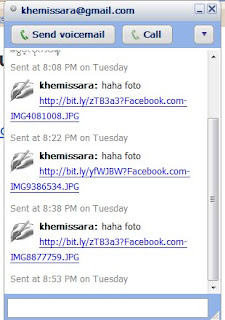
ဒီတစ္ရက္ႏွစ္ရက္အတြင္း ဂ်ီေတာ့မွာ facebook.com IMG…JPG Virus လင့္တစ္ခုျပန္ႏွံ႕ေနတယ္။ အဲဒီလင့္ ေအာ္တိုမက္တစ္ မိမိဂ်ီေတာ့ခ်က္ေဘာက္စ္မွာ လာျပီးလင့္ထိုးေပးပါလိမ့္မယ္။ မိမိက အဲဒီလင့္ကိုဖြင့္လိုက္မိရင္ system ထဲေရာက္သြားျပီး မိမိဘေရာက္စာေတြ ဂ်ီေတာ့ေတြကို ပိတ္လုိက္ ဖြင့္လိုက္ျဖစ္ေနပါလိမ့္မယ္။ ေနာက္ ျပီး အသံေတြတစ္ခုမဟုတ္ တစ္ခုထြက္လာပါလိမ့္မယ္။ အဲဒီလင့္ကိုမဖြင့္မိဖို႔ သတိေပးၾကပါ။ အကယ္၍ဖြင့္မိလုိ႔ ၎ဗိုင္းရပ္စ္ကူးဆက္ခံရျပီးဆိုရင္ ေအာက္ပါအခ်က္ေတြနဲ႔ ဗိုင္းရပ္စ္ကိုရွင္းထုတ္ပါ။

facebook.com IMG…JPG Virus ျပန္႔ႏွံ႕ပံု

နည္းလမ္း (၁)

မိမိစက္ကို system restore ျပန္လုပ္ပါ။ လုပ္နည္း…

Control Panel> Back up and Restore ကုိႏွိပ္ ေနာက္ေဘာက္စ္မွာ Recover System Setting or your com puter ကိုႏွိပ္ပါ။
ျပီးေတာ့ Open System Restore ကိုႏွိပ္။ ခဏေစာင့္ျပီး္ ေဘာက္စ္တစ္ခုေပၚလာလွ်င္ Next ကိုႏွိပ္။
ျပီးေတာ့ scan for effected programs ကိုႏွိပ္ ျပီးလွ်င္ Close ကိုႏွိပ္။ တစ္ဆက္တည္း Next ကိုႏွိပ္ျပီး ခဏၾကာ လွ်င္ ကြန္ပ်ဴတာ Restart က်သြားပါလိ့မ္မယ္။

တစ္ခ်ိဳ႕ကြန္ပ်ဴတာဆို ဒီနည္းနဲ႔အဆင္ေျပသြားႏိုင္ပါတယ္။ အဆင္မေျပခဲ့ေသာ္….

နည္းလမ္း (၂)

Download Bat file :
mdmrm bat

နည္းလမ္း (၂)ကေတာ့ bat file ေျဖရွင္းတဲ့နည္းလမ္းေလးပါ။ bat ဖိုင္ကို ေဒါင္းလုပ္လိုက္ပါ။ (bat ဖိုင္က သူငယ္ ခ်င္းတစ္ေယာက္ကေန ေပးလိုက္တာပါ)
ေအာက္ပါအဆင့္အတိုင္းလုိက္လုပ္ပါ....Safe Mode ၀င္ျပင္ရမယ္ေနာ္..

1. Start the Windows in Safe Mode
2. Rename the mdmrm to mdmrm.bat to be an Executable Batch file
3. Run the mdmrm.bat (attached)

စက္ကို Restart ခ်ပါ ။

ေစာလင္းနက္စ္
Saw Linux  /  6:03 AM  /    /  No comments
ဒီတစ္ရက္ႏွစ္ရက္အတြင္း ဂ်ီေတာ့မွာ facebook.com IMG…JPG Virus လင့္တစ္ခုျပန္ႏွံ႕ေနတယ္။ အဲဒီလင့္ ေအာ္တိုမက္တစ္ မိမိဂ်ီေတာ့ခ်က္ေဘာက္စ္မွာ လာျပီးလင့္ထိုးေပးပါလိမ့္မယ္။ မိမိက အဲဒီလင့္ကိုဖြင့္လိုက္မိရင္ system ထဲေရာက္သြားျပီး မိမိဘေရာက္စာေတြ ဂ်ီေတာ့ေတြကို ပိတ္လုိက္ ဖြင့္လိုက္ျဖစ္ေနပါလိမ့္မယ္။ ေနာက္ ျပီး အသံေတြတစ္ခုမဟုတ္ တစ္ခုထြက္လာပါလိမ့္မယ္။ အဲဒီလင့္ကိုမဖြင့္မိဖို႔ သတိေပးၾကပါ။ အကယ္၍ဖြင့္မိလုိ႔ ၎ဗိုင္းရပ္စ္ကူးဆက္ခံရျပီးဆိုရင္ ေအာက္ပါအခ်က္ေတြနဲ႔ ဗိုင္းရပ္စ္ကိုရွင္းထုတ္ပါ။

facebook.com IMG…JPG Virus ျပန္႔ႏွံ႕ပံု


နည္းလမ္း (၁)

မိမိစက္ကို system restore ျပန္လုပ္ပါ။ လုပ္နည္း…

Control Panel> Back up and Restore ကုိႏွိပ္ ေနာက္ေဘာက္စ္မွာ Recover System Setting or your com puter ကိုႏွိပ္ပါ။
ျပီးေတာ့ Open System Restore ကိုႏွိပ္။ ခဏေစာင့္ျပီး္ ေဘာက္စ္တစ္ခုေပၚလာလွ်င္ Next ကိုႏွိပ္။
ျပီးေတာ့ scan for effected programs ကိုႏွိပ္ ျပီးလွ်င္ Close ကိုႏွိပ္။ တစ္ဆက္တည္း Next ကိုႏွိပ္ျပီး ခဏၾကာ လွ်င္ ကြန္ပ်ဴတာ Restart က်သြားပါလိ့မ္မယ္။

တစ္ခ်ိဳ႕ကြန္ပ်ဴတာဆို ဒီနည္းနဲ႔အဆင္ေျပသြားႏိုင္ပါတယ္။ အဆင္မေျပခဲ့ေသာ္….

နည္းလမ္း (၂)

Download Bat file :
mdmrm bat

နည္းလမ္း (၂)ကေတာ့ bat file ေျဖရွင္းတဲ့နည္းလမ္းေလးပါ။ bat ဖိုင္ကို ေဒါင္းလုပ္လိုက္ပါ။ (bat ဖိုင္က သူငယ္ ခ်င္းတစ္ေယာက္ကေန ေပးလိုက္တာပါ)
ေအာက္ပါအဆင့္အတိုင္းလုိက္လုပ္ပါ....Safe Mode ၀င္ျပင္ရမယ္ေနာ္..

1. Start the Windows in Safe Mode
2. Rename the mdmrm to mdmrm.bat to be an Executable Batch file
3. Run the mdmrm.bat (attached)

စက္ကို Restart ခ်ပါ ။

ေစာလင္းနက္စ္

Monday, February 27, 2012

Saw Linux  /  10:03 PM  /    /  1 comment
က်ေနာ္အခုေရးျပမယ့္ပို႔စ္က Web Page, Blog ေတြရဲ႕ ပို႔စ္ေတြကို မိမိ PDF ဖိုင္နဲ႔ Print out လုပ္ခ်င္တဲ့အခါ ျပဳလုပ္ရမည့္နည္းလမ္းကို က်ေနာ္ေရးျပခ်င္ပါတယ္။ အပိုင္း (၂) ခုနဲ႔ ခြဲျပီးေရးမွျပည့္စံုမယ္ထင္တယ္။ တစ္ပိုင္း က UDC ေဆာ့၀ဲကိုထည့္သြင္းပံုနဲ႔ setting ျပဳလုပ္ပံုေရးျပမယ္။ ေနာက္တစ္ပိုင္းက PDF Print icon ကို မိမိ Web, Blog မွာ ထည့္သြင္းပံုဆိုျပီး ေရးျပသြားမွာပါ။ အဲဒီအပိုင္းႏွစ္ခုနဲ႔ျပည့္စံုေအာင္ျပဳလုပ္ထားပါမွ အထက္ပါ ေခါင္းစဥ္နဲ႔ျပဳလုပ္ႏိုင္မွာျဖစ္တယ္။

အပိုင္း (၁)

Universal Document Converter –UDC Download and Install

Download Here

ေနာက္ျပီးဒီေဆာ့၀ဲကို full version ျဖစ္ေအာင္ crack ျပဳလုပ္ရမယ္။ နက္ကြန္နက္ရွင္ဖြင့္ထားရင္ အရင္ပိတ္ထား လိုက္ပါ။ Crack ဖိုလ္ဒါထဲက “udceng” ဆိုတာကို copy ယူထားလိုက္ပါ။ ျပီးေတာ့ ေအာက္ပါ path (Directly) အတိုင္းေရာက္ေအာင္သြားျပီး ၎ copy ယူထားတဲ့ “udceng” ကို paste ခ်လိုက္ရံုပါပဲ။ 32 bit နဲ႔ 64 bit အတြက္ ႏွစ္ခုစလံုးရဲ႕ထည့္ရမယ့္ path ေအာက္ပါအတိုင္းျပ ထားပါတယ္။

C:\WINDOWS\system32\spool\drivers\w32x86\3
C:\WINDOWS\system32\spool\drivers\x64\3

(က်ေနာ္လုပ္တုန္းက ဒါေတြကို မၾကည့္မိလို႔ program file က သူရဲ႕ udc path ကို crack သြားထည့္မိလို႔ ေတာ္ ေတာ္နဲ႔ အဆင္မေျပဘူးျဖစ္သြားတယ္။ သတိထားပါ။ အေပၚက path အတိုင္းသာသြားေရာက္ထည့္ပါ)

Universal Document Converter –UDC ကို setting ျပဳလုပ္ျခင္း

ဒီ Universal Document Converter –UDC ကို IE (Internet Exploror) နဲ႔ပဲ setting ျပဳလုပ္ရမယ္။ IE နဲ႔ျပဳ လုပ္ထားေသာ္လည္း ဘယ္ဘေရာ့စာနဲ႔ပဲထုတ္ထုတ္အားလံုးအဆင္ေျပပါတယ္။ ဒါမွမဟုတ္ print out လုပ္တဲ့ အခါမွလဲ Setting ခ်ိန္းလို႔လဲရႏိုင္ပါတယ္။ ဒီ setting လုပ္ပံုကေတာ့ သံလံုငယ္ဆိုက္ကေနပဲ မွီျငမ္းထားပါ တယ္။ ပံုေတြကတစ္ခ်ိဳ႕ active မျဖစ္ေတာ့လို႔ က်ေနာ္မထည့္ေတာ့ပါဘူး။ ပံုမပါလဲ လုပ္ရတာအဆင္ေျပႏိုင္ ပါတယ္။ ကဲ…လုပ္မယ္..

IE (Internet Exploror) ကို ဖြင္႔ပါ။ menu bar က Tools – Internet Options ကို ႏွိပ္ပါ။


Internet Options ရဲ႕ Advanced ဆိုတဲ႔ tab ထဲက Printing ေအာက္မွာ ရိွတဲ႔ Print Background colors and images ကို check ေပးပါ။

ၿပီးရင္ Menu Bar ေပၚတြင္ Print Icon ကိုႏွိပ္ျပီး Page setup ကို ႏွိပ္ပါ။ (ဒီေနရာတြင္ IE ဗားရွင္းအလိုက္ကြာ ျခားႏိုင္သည္)

Header နဲ႔ Footer ေအာက္ စာသားအားလံုးကို ဖ်တ္ေပးပါ။

ၿပီးရင္ Menu Bar ေပၚက Print (Ctrl+P) ကိုႏွိပ္ပါ။ ေအာက္ပါ အတိုင္း Print ေဘာက္စ္ ေပၚပါလိမ္႔မယ္။ Universal Document Converter ကို ေရြးၿပီး Preferences ႏွိပ္ပါ။ (ဒီေနရာမွာလဲ udc ဗားရွင္းအလိုက္ setting ထားတဲ့ေနရာမွာ တစ္ခုနဲ႔တစ္ခုအနည္းငယ္ကြာျခားႏိုင္သည္ကို သတိျပဳပါ)

Printing Preferences – Settings ကို ေအာက္ပါအတိုင္း လိုက္ေျပာင္းေပးပါ။
1 : Current Profile ကို Web-page, Web-form to JPEG, Color လို႔ ေရြးေပးပါ။
2 : Page size: မွာ Taboid ကိုေရြးေပးပါ။


ၿပီးရင္ Image Settings ဆိုတဲ႔ tab ကို ႏွိပ္ပါ။ file format : PDF Document ကို ေရြးေပးပါ။

Output ဆိုတဲ႔ tab ကို ထပ္ႏွိပ္ပါ။ Options : Create multipage PDF file containing all pages ကို ေရြးေပးပါ။

(location ေဘးက icon ေလး ႏွိပ္ၿပီး မိမိ save ခ်င္တဲ႔ ေနရာကို ေရြးေပးလို႔ ရပါတယ္။ ဒီတိုင္းထားလိုက္ရင္ C:\UDC Output Files ထဲကို ေရာက္ေနပါလိမ္႔မယ္။ C မွာ windows တင္ထားတယ္ဆိုရင္ေပါ႔)

ဒါဆိုရင္ web page ေတြ႕ရဲ႕ ပို႔စ္ေတြ လိုခ်င္တဲ့အပိုင္းေတြကို PDF အျဖစ္နဲ႔ထုတ္လို႔ရပါျပီ။ (Capture ရိုက္လိုက္တဲ႔ သေဘာပဲ ျဖစ္တဲ႔အတြက္ Font ေရြးစရာ မေပၚႏိုင္စရာ ဘာမွ မရိွပါဘူး)

UDC ေဆာ့၀ဲထည့္သြင္းပံုနဲ႔ Setting ျပဳလုပ္ပံုတို႔အတြက္ အဆင္ေျပျပီးဆုိရင္….

အပိုင္း (၂)

Print PDF icon ကို Web, Blog မွာထားျခင္း

ေအာက္ပါဆိုက္ကိုဖြင့္ပါ…
ဒီမွာႏွိပ္ပါ

Select Site Type ကိုေရြးပါ။ က်ေနာ္ကေတာ့ website ကိုေရြးလိုက္တယ္။ ဒိုးမိန္းနိမ္းနဲ႔မလုပ္ထားရင္ blogger ကိုပဲေ၇ြးလုိက္ပါ။
Choose Style ကို မိမိႏွစ္သက္ရာ ပံုစံတစ္ခုခုကိုေရြးပါ။
Copy the code တြင္ ၎ရဲ႕ code ေတြကို ေကာ္ပီယူထားလုိက္ပါ။ ျပီးေတာ့ မိမိဆိုက္တြင္ (ဘေလာ့တြင္) Design> Add Gigate> HTML/Javascript ကိုႏွိပ္ျပီး ေကာ္ပီယူထားတဲ့ code ေတြကို paste ခ်ပါ။ ျပီး ေတာ့ Save ထိုက္ေနာ္ မိမိႏွစ္သက္ရာ ေနရာမွာထားလိုက္ရံုပါပဲ။ က်ေနာ္ကေတာ့ ပို႔စ္အထက္မွာထားတယ္ဗ်ာ။
အားလံုးျပီးပါျပီ

အဆင္ေျပပါေစ…
ေစာလင္းနက္စ္
Saw Linux  /  10:03 PM  /    /  1 comment
က်ေနာ္အခုေရးျပမယ့္ပို႔စ္က Web Page, Blog ေတြရဲ႕ ပို႔စ္ေတြကို မိမိ PDF ဖိုင္နဲ႔ Print out လုပ္ခ်င္တဲ့အခါ ျပဳလုပ္ရမည့္နည္းလမ္းကို က်ေနာ္ေရးျပခ်င္ပါတယ္။ အပိုင္း (၂) ခုနဲ႔ ခြဲျပီးေရးမွျပည့္စံုမယ္ထင္တယ္။ တစ္ပိုင္း က UDC ေဆာ့၀ဲကိုထည့္သြင္းပံုနဲ႔ setting ျပဳလုပ္ပံုေရးျပမယ္။ ေနာက္တစ္ပိုင္းက PDF Print icon ကို မိမိ Web, Blog မွာ ထည့္သြင္းပံုဆိုျပီး ေရးျပသြားမွာပါ။ အဲဒီအပိုင္းႏွစ္ခုနဲ႔ျပည့္စံုေအာင္ျပဳလုပ္ထားပါမွ အထက္ပါ ေခါင္းစဥ္နဲ႔ျပဳလုပ္ႏိုင္မွာျဖစ္တယ္။

အပိုင္း (၁)

Universal Document Converter –UDC Download and Install

Download Here

ေနာက္ျပီးဒီေဆာ့၀ဲကို full version ျဖစ္ေအာင္ crack ျပဳလုပ္ရမယ္။ နက္ကြန္နက္ရွင္ဖြင့္ထားရင္ အရင္ပိတ္ထား လိုက္ပါ။ Crack ဖိုလ္ဒါထဲက “udceng” ဆိုတာကို copy ယူထားလိုက္ပါ။ ျပီးေတာ့ ေအာက္ပါ path (Directly) အတိုင္းေရာက္ေအာင္သြားျပီး ၎ copy ယူထားတဲ့ “udceng” ကို paste ခ်လိုက္ရံုပါပဲ။ 32 bit နဲ႔ 64 bit အတြက္ ႏွစ္ခုစလံုးရဲ႕ထည့္ရမယ့္ path ေအာက္ပါအတိုင္းျပ ထားပါတယ္။

C:\WINDOWS\system32\spool\drivers\w32x86\3
C:\WINDOWS\system32\spool\drivers\x64\3

(က်ေနာ္လုပ္တုန္းက ဒါေတြကို မၾကည့္မိလို႔ program file က သူရဲ႕ udc path ကို crack သြားထည့္မိလို႔ ေတာ္ ေတာ္နဲ႔ အဆင္မေျပဘူးျဖစ္သြားတယ္။ သတိထားပါ။ အေပၚက path အတိုင္းသာသြားေရာက္ထည့္ပါ)

Universal Document Converter –UDC ကို setting ျပဳလုပ္ျခင္း

ဒီ Universal Document Converter –UDC ကို IE (Internet Exploror) နဲ႔ပဲ setting ျပဳလုပ္ရမယ္။ IE နဲ႔ျပဳ လုပ္ထားေသာ္လည္း ဘယ္ဘေရာ့စာနဲ႔ပဲထုတ္ထုတ္အားလံုးအဆင္ေျပပါတယ္။ ဒါမွမဟုတ္ print out လုပ္တဲ့ အခါမွလဲ Setting ခ်ိန္းလို႔လဲရႏိုင္ပါတယ္။ ဒီ setting လုပ္ပံုကေတာ့ သံလံုငယ္ဆိုက္ကေနပဲ မွီျငမ္းထားပါ တယ္။ ပံုေတြကတစ္ခ်ိဳ႕ active မျဖစ္ေတာ့လို႔ က်ေနာ္မထည့္ေတာ့ပါဘူး။ ပံုမပါလဲ လုပ္ရတာအဆင္ေျပႏိုင္ ပါတယ္။ ကဲ…လုပ္မယ္..

IE (Internet Exploror) ကို ဖြင္႔ပါ။ menu bar က Tools – Internet Options ကို ႏွိပ္ပါ။


Internet Options ရဲ႕ Advanced ဆိုတဲ႔ tab ထဲက Printing ေအာက္မွာ ရိွတဲ႔ Print Background colors and images ကို check ေပးပါ။

ၿပီးရင္ Menu Bar ေပၚတြင္ Print Icon ကိုႏွိပ္ျပီး Page setup ကို ႏွိပ္ပါ။ (ဒီေနရာတြင္ IE ဗားရွင္းအလိုက္ကြာ ျခားႏိုင္သည္)

Header နဲ႔ Footer ေအာက္ စာသားအားလံုးကို ဖ်တ္ေပးပါ။

ၿပီးရင္ Menu Bar ေပၚက Print (Ctrl+P) ကိုႏွိပ္ပါ။ ေအာက္ပါ အတိုင္း Print ေဘာက္စ္ ေပၚပါလိမ္႔မယ္။ Universal Document Converter ကို ေရြးၿပီး Preferences ႏွိပ္ပါ။ (ဒီေနရာမွာလဲ udc ဗားရွင္းအလိုက္ setting ထားတဲ့ေနရာမွာ တစ္ခုနဲ႔တစ္ခုအနည္းငယ္ကြာျခားႏိုင္သည္ကို သတိျပဳပါ)

Printing Preferences – Settings ကို ေအာက္ပါအတိုင္း လိုက္ေျပာင္းေပးပါ။
1 : Current Profile ကို Web-page, Web-form to JPEG, Color လို႔ ေရြးေပးပါ။
2 : Page size: မွာ Taboid ကိုေရြးေပးပါ။


ၿပီးရင္ Image Settings ဆိုတဲ႔ tab ကို ႏွိပ္ပါ။ file format : PDF Document ကို ေရြးေပးပါ။

Output ဆိုတဲ႔ tab ကို ထပ္ႏွိပ္ပါ။ Options : Create multipage PDF file containing all pages ကို ေရြးေပးပါ။

(location ေဘးက icon ေလး ႏွိပ္ၿပီး မိမိ save ခ်င္တဲ႔ ေနရာကို ေရြးေပးလို႔ ရပါတယ္။ ဒီတိုင္းထားလိုက္ရင္ C:\UDC Output Files ထဲကို ေရာက္ေနပါလိမ္႔မယ္။ C မွာ windows တင္ထားတယ္ဆိုရင္ေပါ႔)

ဒါဆိုရင္ web page ေတြ႕ရဲ႕ ပို႔စ္ေတြ လိုခ်င္တဲ့အပိုင္းေတြကို PDF အျဖစ္နဲ႔ထုတ္လို႔ရပါျပီ။ (Capture ရိုက္လိုက္တဲ႔ သေဘာပဲ ျဖစ္တဲ႔အတြက္ Font ေရြးစရာ မေပၚႏိုင္စရာ ဘာမွ မရိွပါဘူး)

UDC ေဆာ့၀ဲထည့္သြင္းပံုနဲ႔ Setting ျပဳလုပ္ပံုတို႔အတြက္ အဆင္ေျပျပီးဆုိရင္….

အပိုင္း (၂)

Print PDF icon ကို Web, Blog မွာထားျခင္း

ေအာက္ပါဆိုက္ကိုဖြင့္ပါ…
ဒီမွာႏွိပ္ပါ

Select Site Type ကိုေရြးပါ။ က်ေနာ္ကေတာ့ website ကိုေရြးလိုက္တယ္။ ဒိုးမိန္းနိမ္းနဲ႔မလုပ္ထားရင္ blogger ကိုပဲေ၇ြးလုိက္ပါ။
Choose Style ကို မိမိႏွစ္သက္ရာ ပံုစံတစ္ခုခုကိုေရြးပါ။
Copy the code တြင္ ၎ရဲ႕ code ေတြကို ေကာ္ပီယူထားလုိက္ပါ။ ျပီးေတာ့ မိမိဆိုက္တြင္ (ဘေလာ့တြင္) Design> Add Gigate> HTML/Javascript ကိုႏွိပ္ျပီး ေကာ္ပီယူထားတဲ့ code ေတြကို paste ခ်ပါ။ ျပီး ေတာ့ Save ထိုက္ေနာ္ မိမိႏွစ္သက္ရာ ေနရာမွာထားလိုက္ရံုပါပဲ။ က်ေနာ္ကေတာ့ ပို႔စ္အထက္မွာထားတယ္ဗ်ာ။
အားလံုးျပီးပါျပီ

အဆင္ေျပပါေစ…
ေစာလင္းနက္စ္
Saw Linux  /  8:49 AM  /    /  No comments
ညီေလးေစာခ်စ္သိခ်င္တဲ့ အထက္ပါမက္ေစ့ဂ်္မ်ိဳးမေပၚေအာင္လုပ္နည္းကို က်ေနာ္ေျပာျပခ်င္ပါတယ္။ လြယ္ တယ္ဆိုေပမယ့္ မသိရင္ေတာ့ခက္တာခ်ည္းပါပဲ။ အမွန္က Microsoft Answer က က်ေနာ္လင့္ကိုပဲတုိက္ရိုက္ ေပးေတာ့မလို႔ ဒါေပမယ့္ အမ်ားအတြက္လဲ အၾကိဳးမ်ားေအာင္ဆိုျပီး ပို႔စ္အျဖစ္တင္ေပးလိုက္တယ္။ ေအာက္က ေစာခ်စ္ရဲ႕ စီေဘာက္စ္မွာေမးထားတဲ့ေမးခြန္းေလးပါ။

ေစာခ်စ္: ကိုလင္းနက္စ္ေ၇။ ကူပါဦး က်ေနာ္ firefox ဖြင့္လိုက္တိုင္း browser က တိုက္ရိုက္ေပၚမလာဘဲ
ေစာခ်စ္: User Account Control box ေလးေပၚလာျပီး ဒီလိုေလးေမးတယ္
ေစာခ်စ္: do u want to allow the following program to make change to this computer? အဲဒါကို yes လုပ္လုိက္မွ
ေစာခ်စ္: firefox broswer က ဖြင့္လာေတာ့တယ္ အဲဒါကို ဘယ္လိုုျပန္လုပ္ရမလဲ ။ ကူညီပါဦးေနာ္

ေအာက္ပါနည္းလမ္းေတြနဲ႔ အထက္ပါမက္ေစ့ဂ်္စာတန္းမေပၚေအာင္လုပ္ၾကရေအာင္…

Method (1)
လက္ရွိအသံုးျပဳေနတဲ့ Mozilla Firefox ကို Uninstall ျပီးေတာ့ Re-install ျပန္လုပ္ပါ။

Method (2)
မိမိသစ္ထည့္သြင္းမယ့့္ application ေဆာ့၀ဲကို Administrator အေနနဲ႔ ထည့္သြင္းျခင္း
(၁) main application (သို႔မဟုတ္) ၎ေဆာ့၀ဲရဲ႕ short cut ကို Right Click
(၂) Properties ကိုေရြး
(၃) Menu က compatibility tab ကိုေရြးျပီး "Run this program as an administrator." ထပ္ေရြးပါ။

Method (3)
User Account Control (UAC) ရဲ႕ notifies သတ္မွတ္ေပးျခင္း

၀င္းဒိုး 7 မွာ User Account Control settings တစ္ခုပါပါတယ္။ အဲဒါကို ေဆာ့၀ဲေတြထည့္သြင္းတဲ့အခါတိုင္း Security သေဘာမ်ိဳးနဲ႔ မက္ေစ့ဂ်္ေတြေပးေလ့ရွိတယ္။ အဲဒါကို မေပၚေစခ်င္ရင္ က်ေနာ္တို႔ သူရဲ႕ notify သတ္ မွတ္ေပးရပါလိမ့္မယ္။
Always notify, Don’t notify, Never notify ဆိုျပီး level သံုးမ်ိဳးျပထားပါတယ္။ အဲဒီသံုးမ်ိဳးတြင္ Don’t notify ေရြ႕ထားလိုက္ျပီး apply> OK
ေအာက္ပါအဆင့္ဆင့္ျဖင့္သြားလိုက္ပါ….
Start > Control panel> User Account> Change User Account Control settings (သို႔မဟုတ္) Start ရဲ႕ Search Box မွာ uac ကိုသာရိုက္ထည့္လိုက္ပါ။
Change User Account Control settings ေဘာက္စ္ေပၚလာရင္ ေအာက္ပါပံုအတိုင္း Don’t notify ကိုသာႏွိပ္ ျပီး apply > OK


စက္ကို Restart ….

အဆင္ေျပပါေစ…
ေစာလင္းနက္စ္
Saw Linux  /  8:49 AM  /    /  1 comment
ညီေလးေစာခ်စ္သိခ်င္တဲ့ အထက္ပါမက္ေစ့ဂ်္မ်ိဳးမေပၚေအာင္လုပ္နည္းကို က်ေနာ္ေျပာျပခ်င္ပါတယ္။ လြယ္ တယ္ဆိုေပမယ့္ မသိရင္ေတာ့ခက္တာခ်ည္းပါပဲ။ အမွန္က Microsoft Answer က က်ေနာ္လင့္ကိုပဲတုိက္ရိုက္ ေပးေတာ့မလို႔ ဒါေပမယ့္ အမ်ားအတြက္လဲ အၾကိဳးမ်ားေအာင္ဆိုျပီး ပို႔စ္အျဖစ္တင္ေပးလိုက္တယ္။ ေအာက္က ေစာခ်စ္ရဲ႕ စီေဘာက္စ္မွာေမးထားတဲ့ေမးခြန္းေလးပါ။

ေစာခ်စ္: ကိုလင္းနက္စ္ေ၇။ ကူပါဦး က်ေနာ္ firefox ဖြင့္လိုက္တိုင္း browser က တိုက္ရိုက္ေပၚမလာဘဲ
ေစာခ်စ္: User Account Control box ေလးေပၚလာျပီး ဒီလိုေလးေမးတယ္
ေစာခ်စ္: do u want to allow the following program to make change to this computer? အဲဒါကို yes လုပ္လုိက္မွ
ေစာခ်စ္: firefox broswer က ဖြင့္လာေတာ့တယ္ အဲဒါကို ဘယ္လိုုျပန္လုပ္ရမလဲ ။ ကူညီပါဦးေနာ္

ေအာက္ပါနည္းလမ္းေတြနဲ႔ အထက္ပါမက္ေစ့ဂ်္စာတန္းမေပၚေအာင္လုပ္ၾကရေအာင္…

Method (1)
လက္ရွိအသံုးျပဳေနတဲ့ Mozilla Firefox ကို Uninstall ျပီးေတာ့ Re-install ျပန္လုပ္ပါ။

Method (2)
မိမိသစ္ထည့္သြင္းမယ့့္ application ေဆာ့၀ဲကို Administrator အေနနဲ႔ ထည့္သြင္းျခင္း
(၁) main application (သို႔မဟုတ္) ၎ေဆာ့၀ဲရဲ႕ short cut ကို Right Click
(၂) Properties ကိုေရြး
(၃) Menu က compatibility tab ကိုေရြးျပီး "Run this program as an administrator." ထပ္ေရြးပါ။

Method (3)
User Account Control (UAC) ရဲ႕ notifies သတ္မွတ္ေပးျခင္း

၀င္းဒိုး 7 မွာ User Account Control settings တစ္ခုပါပါတယ္။ အဲဒါကို ေဆာ့၀ဲေတြထည့္သြင္းတဲ့အခါတိုင္း Security သေဘာမ်ိဳးနဲ႔ မက္ေစ့ဂ်္ေတြေပးေလ့ရွိတယ္။ အဲဒါကို မေပၚေစခ်င္ရင္ က်ေနာ္တို႔ သူရဲ႕ notify သတ္ မွတ္ေပးရပါလိမ့္မယ္။
Always notify, Don’t notify, Never notify ဆိုျပီး level သံုးမ်ိဳးျပထားပါတယ္။ အဲဒီသံုးမ်ိဳးတြင္ Don’t notify ေရြ႕ထားလိုက္ျပီး apply> OK
ေအာက္ပါအဆင့္ဆင့္ျဖင့္သြားလိုက္ပါ….
Start > Control panel> User Account> Change User Account Control settings (သို႔မဟုတ္) Start ရဲ႕ Search Box မွာ uac ကိုသာရိုက္ထည့္လိုက္ပါ။
Change User Account Control settings ေဘာက္စ္ေပၚလာရင္ ေအာက္ပါပံုအတိုင္း Don’t notify ကိုသာႏွိပ္ ျပီး apply > OK


စက္ကို Restart ….

အဆင္ေျပပါေစ…
ေစာလင္းနက္စ္

Sunday, February 26, 2012

Saw Linux  /  8:20 AM  /    /  No comments
က်ေနာ္လဲ ဒီတစ္ရက္ႏွစ္ရက္ အလုပ္နည္းနည္းရႈပ္တာရယ္ မဟုတ္တဲ့အလုပ္ကို ဟုတ္ေအာင္လုပ္တာရယ္ ေၾကာင့္ တစ္ခ်ိဳ႕လာေမးသူေတြရဲ႕ ေမးခြန္းေတြကို ျပန္မေျဖေပးႏိုင္ေသးတာေတာင္းပန္ပါတယ္။ က်ေနာ္ရဲ႕ သူငယ္ခ်င္းအားလံုးကို၎ ေရာက္လာတဲ့ ဗစ္စစ္တာအားလံုးကိုေသာ္၎ေလးစားပါတယ္လို႔ေျပာပါရေစ…
ဗိုင္းရပ္စ္နဲ႔ပတ္သက္ရင္ pen driver (or) usb driver ေတြမွာ အရင္သန္႔ရွင္းေအာင္ထားဖုိ႔လိုတာေၾကာင့္
က်ေနာ္ဒီေတာ့ပစ္ကို ေရးလိုက္တာပါ။ (အရင္ကသိမ္းထားတဲ့ မေနာသားဆိုက္မွမွီျငမ္းထားသည္)

VIRUS ဆိုတာကို PC/laptop's ေတြမွာ ေယဘုယ်အားျဖင္႔ Network မခ်ိတ္ထားတဲ႔သူေတြေတာင္ ခံစားရၾကပါတယ္ ...အဲဒါဆို ဘယ္ကေန၀င္လဲအဲဒီ VIRUS ေတြက ..ေမးစရာရွိလာပါတယ္ ..Pen Drives (OR) USB Devices ေတြကေန၀င္လာတာပါ ..တစ္ခ်ိဳ႕ေသာ VIRUS ေတြဟာ Ravmon Virus , Heap41a worm ေတြနဲ႔
အလားသ႑န္တူျပီး အဲဒီ VIRUS ေတြ Pen Drives (OR) USB Devices ေတြထဲမွာရွိေနရင္ Anti-Virus ေတာ္ ေတာ္မ်ားမ်ားဟာ VIRUSေတြကိုမသတ္ႏိုင္ၾကပါဘူး..ဒါေၾကာင္႔ အဲဒီ VIRUS ေတြ Pen Drives (OR) USB
Devices ထဲ မေရာက္ေအာင္ ၊ ေရာက္လာရင္လဲ ဘယ္လို ရွင္းရေအာင္ ဆိုတာေလးကို ေအာက္မွာေရးေပးထားပါတယ္..

Pen Drives (OR) USB Devices ကို ကြန္ပ်ဳတာမွ တပ္လိုက္ပါ ..ျပီးရင္ My computer ကို၀င္ျပီး ယခုတပ္ လိုက္တဲ႔ Drive Letterကို မွတ္သားထားလိုက္..

{ ဥပမာ - Sawlinux ( I ) လို႔ ေရးထားတယ္ဆိုရင္ Drive Letter က I ေပါ႔ ..ဒါကို ဆိုလိုတာပါ } ျပီးရင္
Start --> Run --> cmd လို႔ ရိုက္ထည္႔ျပီး Enter ေခါက္လိုက္ပါ ...Command Window ( cmd ) တက္လာ မယ္ ..

Command Window ( cmd ) တက္လာရင္ ခုနက မွတ္လာတဲ႔ Pen Drives (OR) USB Devices ရဲ႕Drive Letter ကို ရိုက္ထည္႔ျပီး Enter ေခါက္လိုက္ပါ ..

{ ဥပမာ - ........ >I: } -- ( : ) ပါရမည္ ...

Pen Drives (OR) USB Devices ရဲ႕Drive ကိုေရာက္ျပီဆို dir/w/o/a/p လို႔ ရိုက္ထည္႔ျပီး Enter ေခါက္လိုက္ပါ..

အဲဒါဆိုရင္ Pen Drives (OR) USB Devices ရဲ႕Drive ထဲက ရွိသမွ် ဖိုင္ေတြ List ထြက္လာမယ္ ..
အဲဒီ List ထဲမွာ ရွာၾကည္႔ပါ ..ေအာက္မွာ ေဖာ္ျပေပးထားတဲ႔ ဖိုင္အမည္ေတြ ပါလားဆိုတာ...

• Autorun.inf
• New Folder.exe
• Bha.vbs
• Iexplore.vbs
• Info.exe
• New_Folder.exe
• Ravmon.exe
• RVHost.exe

အေပၚက ေဖာ္ျပေပးထားတဲ႔ ဖိုင္တစ္ခုခုပါလာရင္ -

Run Command ကေန attrib -h -r -s -a *.* လို႔ ရိုက္ထည္႔ျပီး Enter ေခါက္လိုက္ပါ ..ျပီးရင္ ဖိုင္ေတြ ဖ်က္ဖို႔အတြက္ Command မွာ del filename လို႔ ရိုက္ထည္႔ျပီး ဖ်က္လိုက္ပါ ..
{ ဥပမာ - del autorun.inf } -- Filename ဆိုတဲ႔ေနရာမွာက ဖ်က္မဲ႔ ဖိုင္အမည္ကို ထည္႔ေရးေပးရပါမယ္ ..

ျပီးသြားျပီဆိုရင္ ပိုေသခ်ာသြားေအာင္ Pen Drives (OR) USB Devices ကို Antivirus တစ္ခုခုနဲ႔ ထပ္စစ္လိုက္ပါ ...ဒါဆို အဆင္ေျပပါျပီ ..

Search